Opprette database

Nå skal vi opprette en database og bruke den til å vise frem viktige databasehandlinger og -funksjoner. Her vil du få leke deg med databaseegenskaper, visninger, filtre og sorteringer. La oss sette i gang! 📈
Legg til en ny side og velg
Tabell.I den første kolonnen skriver du inn navnet på dine databasesider. Hver kolonne i en Notion-tabell tilsvarer en egenskap som gir elementet kontekst.
Klikk på overskriften til en egenskap, deretter på menyen under
Egenskapstypefor å se alle dine egenskapsvalg.
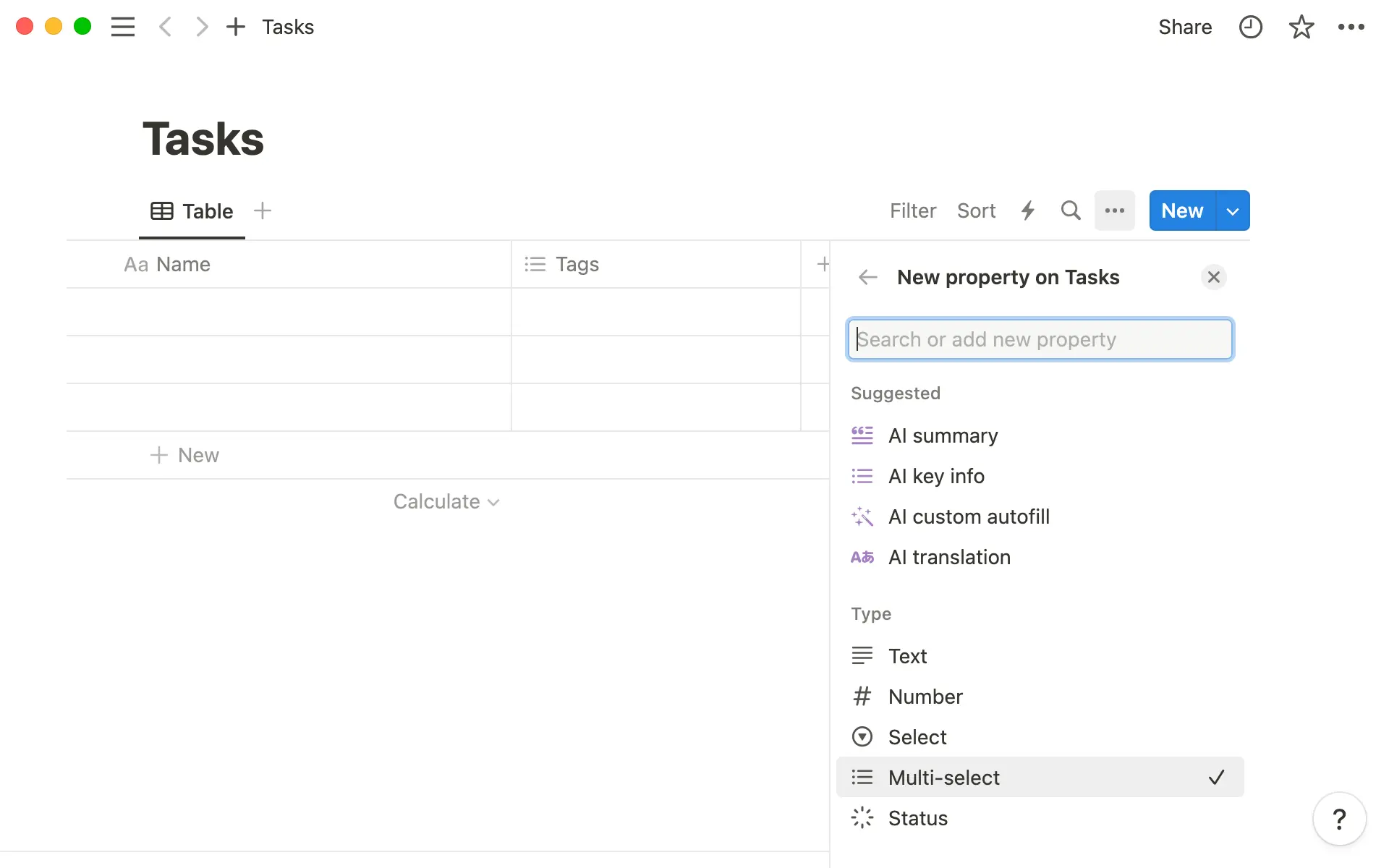
I dette eksemplet oppretter vi en oppgavedatabase.
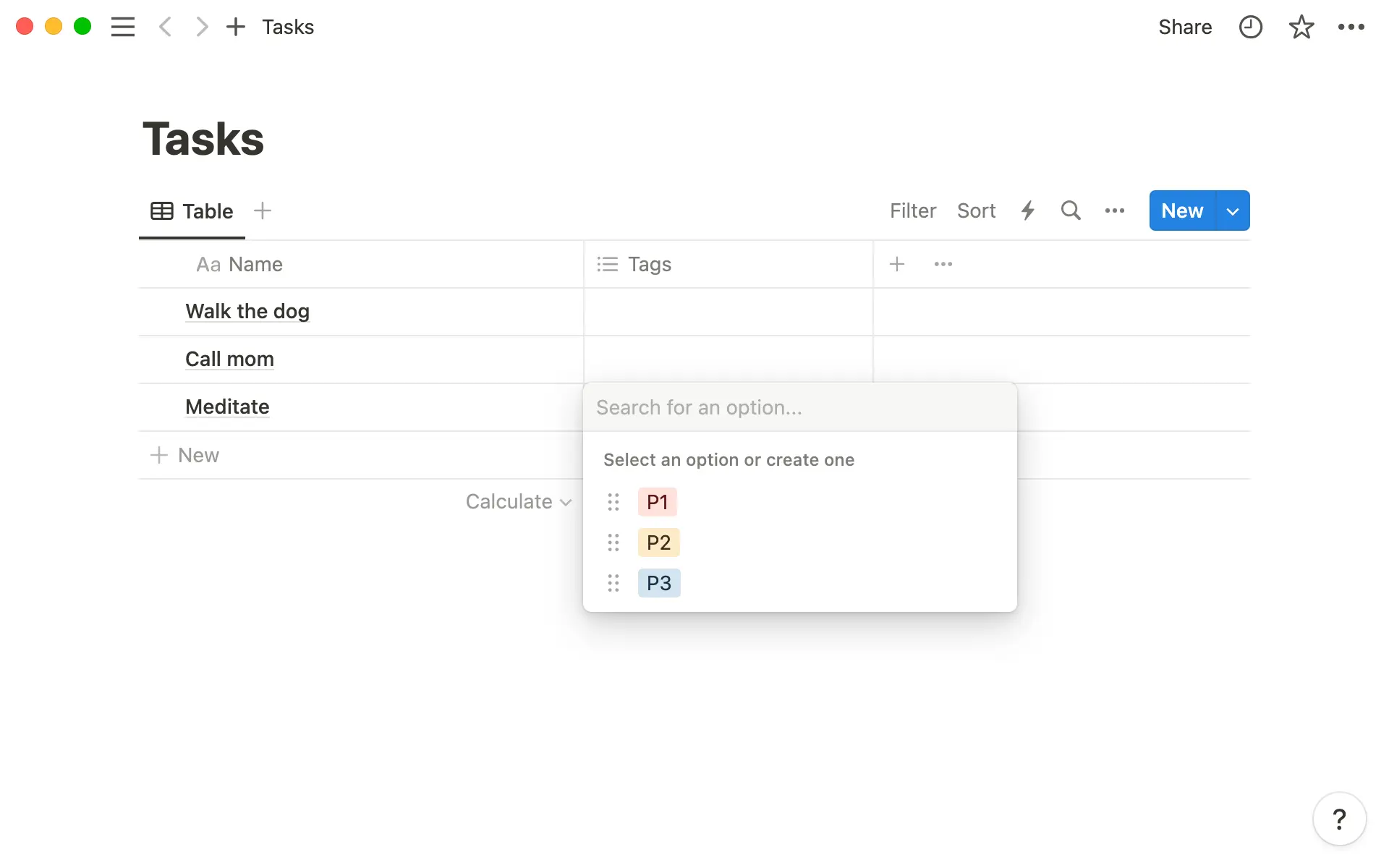
Legg til oppgaver du jobber med i kolonnen
Navn.Legg nå til noen verdier i
Tagger-kolonnen ved hjelp av flervalgegenskapen. Forslag:P1,P2ogP3for å markere oppgavens prioritet.
Legg til en ny egenskap ved hjelp av
+-knappen til høyre forTagger-overskriften.Endre navnet til
Forfallsdato. Og underegenskapstypevelger duDatofra menyen. Når du nå klikker på en celle underForfallsdato, ser du datovelgeren.
Hvert element i en Notion-database er også en egen side! Du kan legge til et hvilket som helst innhold, inkludert andre databaser.
I vårt oppgavedatabase-eksempel gjør dette det mulig for deg å holde alle relevante notater og innhold pent samlet i siden som tilhører oppgaven.
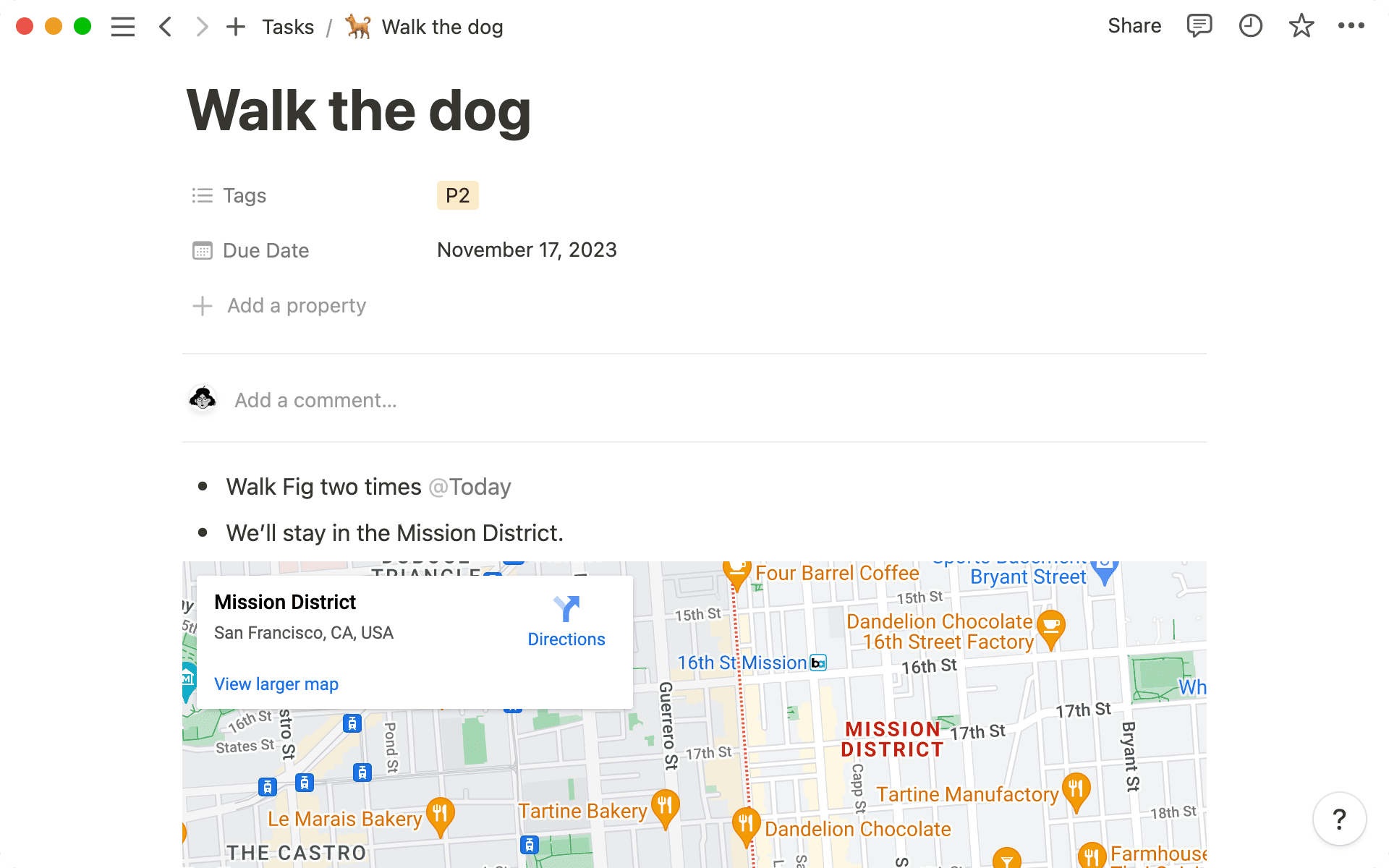
Åpne en rad som en side ved å holde musepekeren over en celle i
Navn-kolonnen og klikk påÅPNE. Det vil se slik ut:
Du kan legge til eller redigere enhver type egenskap. Du kan også legge til ekstra innhold på selve siden, for eksempel oppgavedetaljer:
Du kan opprette ulike visninger av samme data. Sett den inn i en tavle, en kalender, en liste, et galleri eller en tidslinje – alt etter dine behov. La oss prøve en visning.
Klikk på
+øverst til venstre i tabellen.Gi din nye visning et navn og velg
Tavlefra menyen på høyre side.Dette viser rader fra tabellen din i kort på en tavle, gruppert etter tagger. Hvis du klikker på et kort, åpnes det fortsatt som en side. Det er det samme innholdet, bare visualisert på en annen måte!

Tips! Ulike visninger funker bra for ulike ting, og du kan ha så mange du har behov for!
Gallerivisning er utmerket hvis du lagrer bilder i databasen.
Lister er nyttige for enkel lagring av dokumentasjon.
Kalendervisning viser sidene dine med en tildelt datoegenskap.
Tidslinjer er nyttige for å visualisere prosjektdatoer og -lengde.
Filtrer etter egenskap for å fokusere på bestemte deler av databasen din.
Klikk på
Filtrerøverst i tabellen din, og velg deretter et av standardalternativene eller+ Legg til avansert filter.Velg deretter kriteriene som skal oppfylles.
Den midterste rullegardinmenyen gir deg ulike alternativer avhengig av egenskap.
I dette tilfellet velger vi
Taggersom egenskap, og vi sier at den må inneholdeP1.
Legg til sorteringer for å endre rekkefølgen på databasen avhengig av egenskapsverdier. Sortering er nyttig for å kunne raskt ordne dataene etter prioritet, dato, tagger, osv.
Klikk på
Sorterøverst i tabellen, og velg deretter egenskapen du vil sortere etter.Velg for eksempel
Forfallsdatoog deretterStigende. Dette endrer rekkefølgen på oppgavene fra nærmeste til fjerneste forfallsdato.
Du vil se databasen endres i sanntid basert på filtrerings- og sorteringskriteriene. Du kan legge til så mange filtre og sorteringer du vil, og hver visning har sine egne filtre og sorteringer.