Delete your account
We're sad to see you go, but no hard feelings! Here's how to delete your Notion account 🗑
Hopp til vanlige spørsmålWhen you delete your account:
The action is permanent. You might want to export any data that you want to keep after you delete the account.
Any private workspaces in which you were the only member will be deleted.
Any shared workspaces in which you were the only admin will be deleted.
Any deleted workspaces will be deleted for everyone in them. This means all users who were part of a workspace before it was deleted will no longer have access to that workspace or any content inside that workspace.
You’ll be removed from any shared workspaces in which you were a member or one of multiple admins.
You won’t be able to access any content from workspaces that are deleted or that you are removed from — even your private pages.
You’ll see a warning about which of your workspaces will be deleted when you try to delete your account.
To delete your account:
Go to
Settingsin your sidebar →{your name}.Select
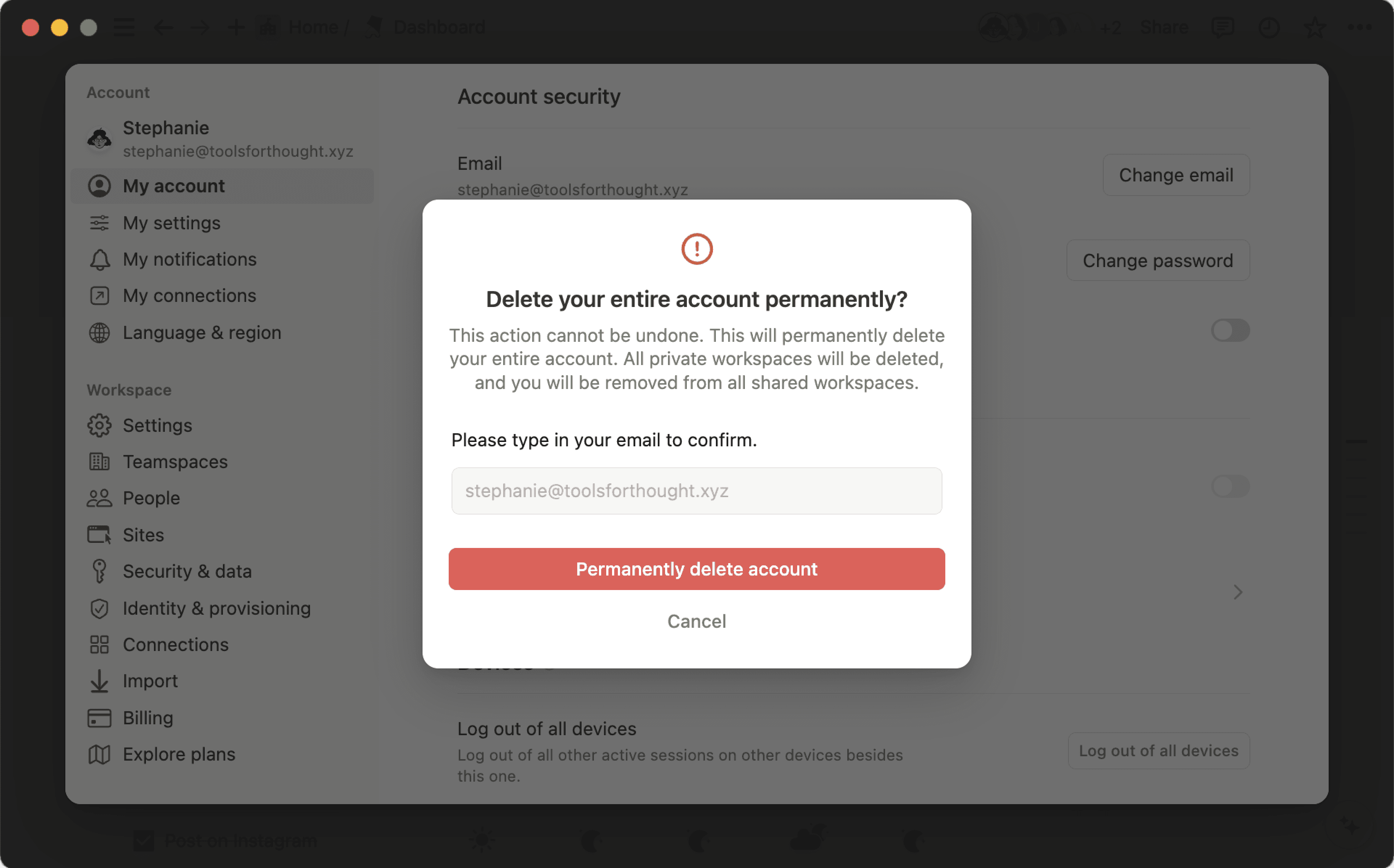
Delete my account.A window will pop up to confirm which of your workspaces will be deleted along with your account. To proceed, manually enter your account email. Then, click
Permanently delete account and {#} workspaces.

Note: Deleted something by accident? We may be able to restore your content within 30 days of deletion. Contact us at [email protected] with more details.
Vanlige spørsmål
Hva om jeg ved et uhell sletter noe permanent? Er det mulig å få det tilbake?
Hva om jeg ved et uhell sletter noe permanent? Er det mulig å få det tilbake?
Hvis du ved et uhell sletter en side, et arbeidsområde eller til og med hele kontoen din, kan vi hjelpe deg! Uhell skjer 😅 Bare send oss en melding i appen ved å klikke på ? nederst til venstre på datamaskinen (eller i sidestolpen på mobil). Eller send en e-post til [email protected].
Vi tar sikkerhetskopier av databasen vår, slik at vi kan gjenopprette et øyeblikksbilde av innholdet ditt de siste 30 dagene hvis du trenger det.
Hvordan kan jeg overføre alt Notion-innholdet mitt til et annet arbeidsområde?
Hvordan kan jeg overføre alt Notion-innholdet mitt til et annet arbeidsområde?
Merk: Alt overført innhold blir duplisert til det nye arbeidsområdet, og disse sidene opplever noen ganger problemer. Klikk her for mer informasjon.
Hvis du vil flytte innhold fra et arbeidsområde til et annet som er tilknyttet samme konto, klikker du på ••• ved siden av hver av sidene på overordnet nivå i sidestolpen (eller høyreklikk) og velger Flytt til. Du vil se alternativet for å flytte dem til et annet arbeidsområde.
Når du flytter overordnede sider, følger alle undersidene med. De vises i Privat-seksjonen, men kan flyttes hvor som helst du ønsker å plassere dem.