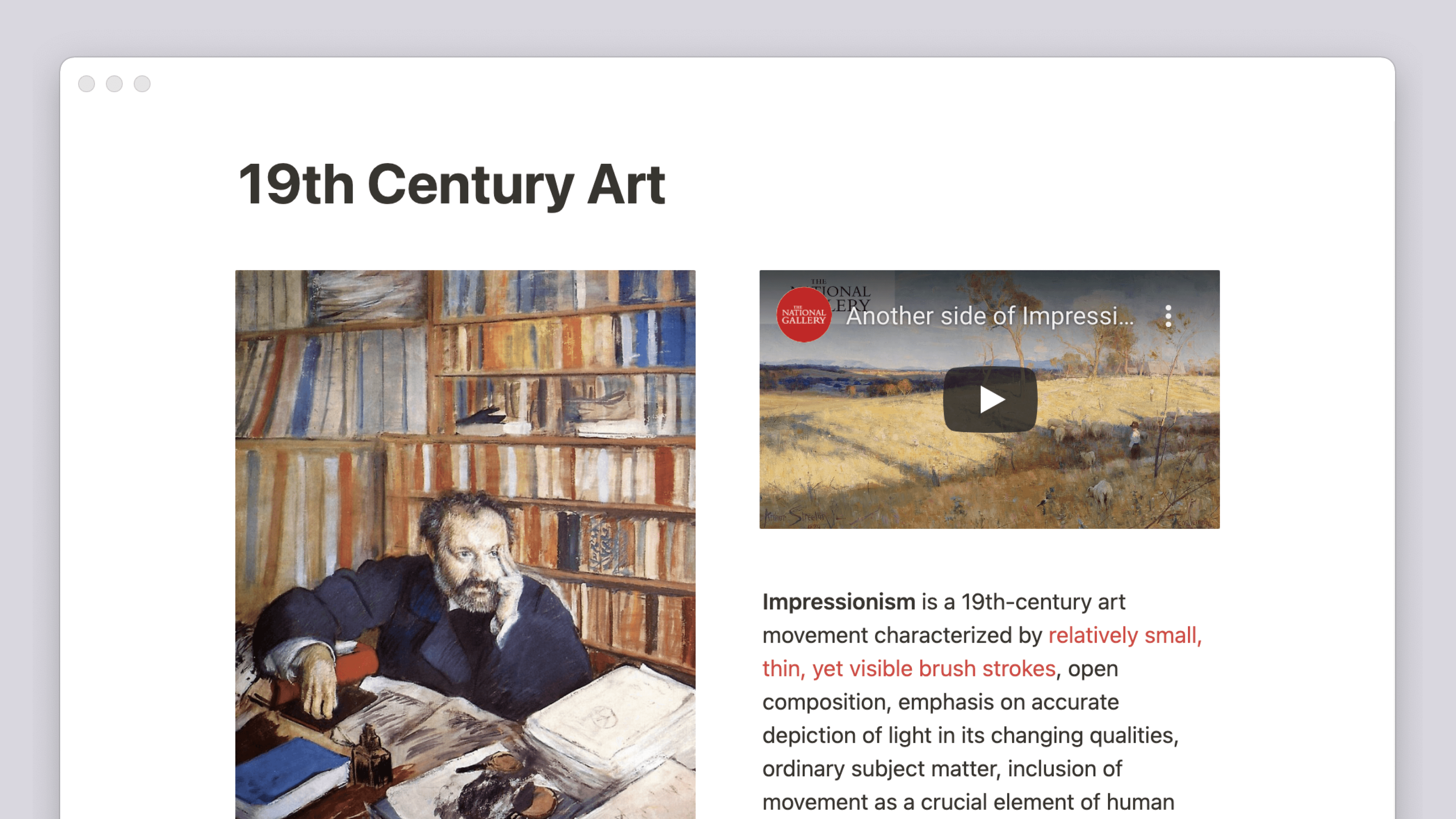
Tilpasse og utforme innholdet ditt
Du kan få Notion til å se ut akkurat slik du vil – som din merkevare, ditt team, din stil. Vi har innebygd funksjonalitet som gjør at du kan tilpasse alle sider og arbeidsområder. Uansett hva du ønsker deg, får Notion designet ditt til å se bra ut 🎨
Hopp til vanlige spørsmålNotion er utstyrt med alle tekstfunksjonene du forventer av et tekstbehandlingsprogram – med noen få tillegg. Marker en hvilken som helst tekst for å se denne menyen:
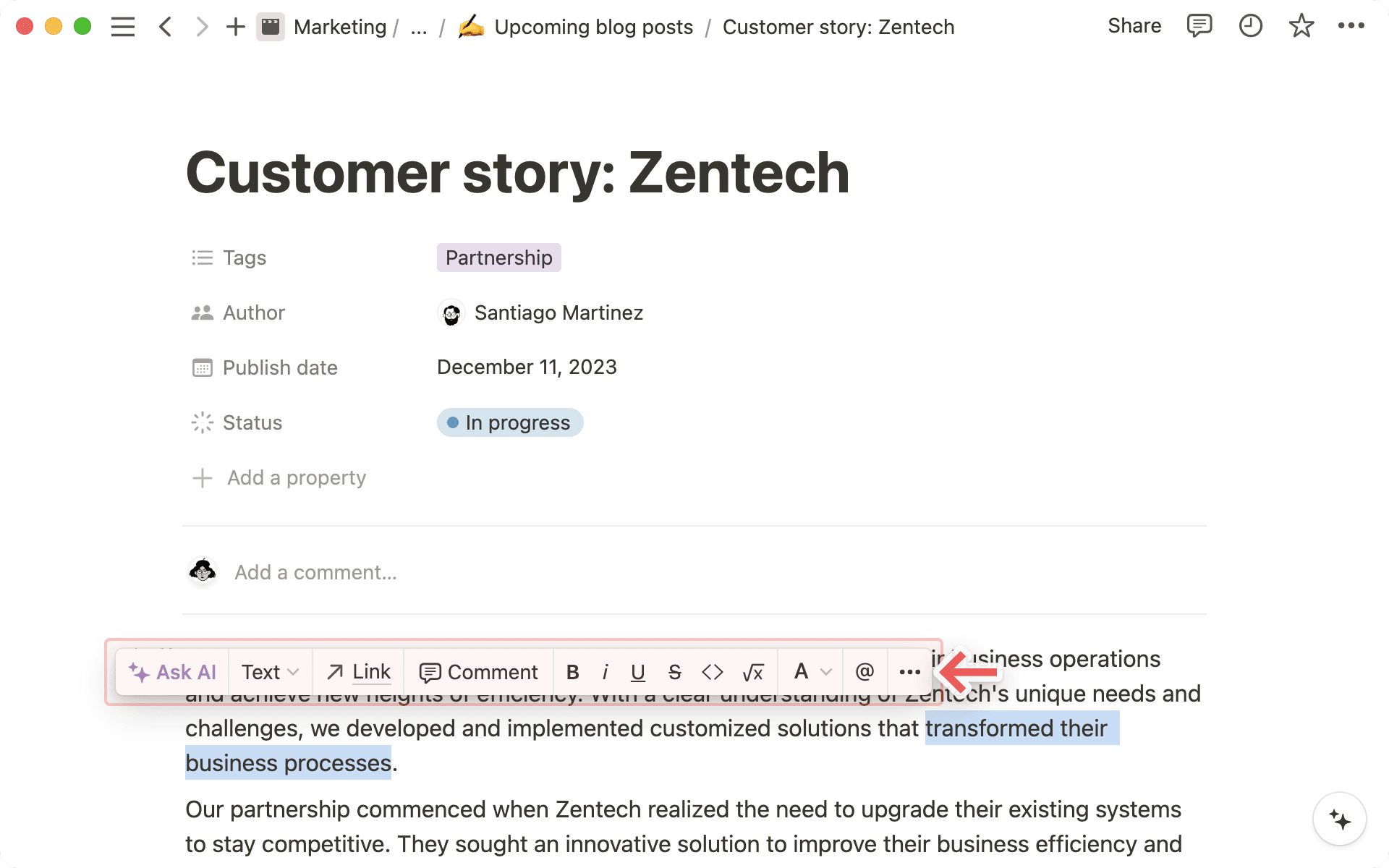
Selvsagt gjelder alle de vanlige hurtigtastene, som cmd/ctrl + B for fet skrift og cmd/ctrl + shift + S for gjennomstreking. Men vi har kastet inn et par andre:
cmd/ctrl+Efor å vise innebygd kode.cmd/ctrl+shift+Mfor å legge til en kommentar til en tekst.Og du kan alltid bruke
@for å omtale en side eller en person i arbeidsområdet.
Notion støtter all Markdown-formatering på skrivebord, nett og mobil. Her er en rask oversikt over hurtigtaster:
Mens du skriver:
Skriv
**på hver side av teksten for å få fet skrift.Skriv
*på hver side av teksten for å kursivere.Skriv
`på hver side av teksten for å lage eninnebygd kode. (Akutt aksent, som du får ved å trykke på shift og tasten til venstre for backspace, etterfulgt av mellomrom.)Skriv
~på hver side av teksten for å gjennomstreke.
I begynnelsen av en hvilken som helst linje med tekst:
Skriv
*,-eller+fulgt avmellomromfor å opprette en punktliste.Skriv
[]for å opprette en avmerkingsboks for gjøremål. (Uten noemellomrommellom.)Skriv
1.fulgt avmellomromfor å lage en nummerert liste.Skriv
#fulgt avmellomromfor å lage en O1-overskrift.Skriv
##fulgt avmellomromfor å lage en O2-underoverskrift.Skriv
###fulgt avmellomromfor å lage en O3-underoverskrift.Skriv
>fulgt avmellomromfor å lage en veksleliste.Skriv
"fulgt avmellomromfor å lage en sitatblokk.

Obs! Du finner en fullstendig liste over hurtigtaster for Notion her →
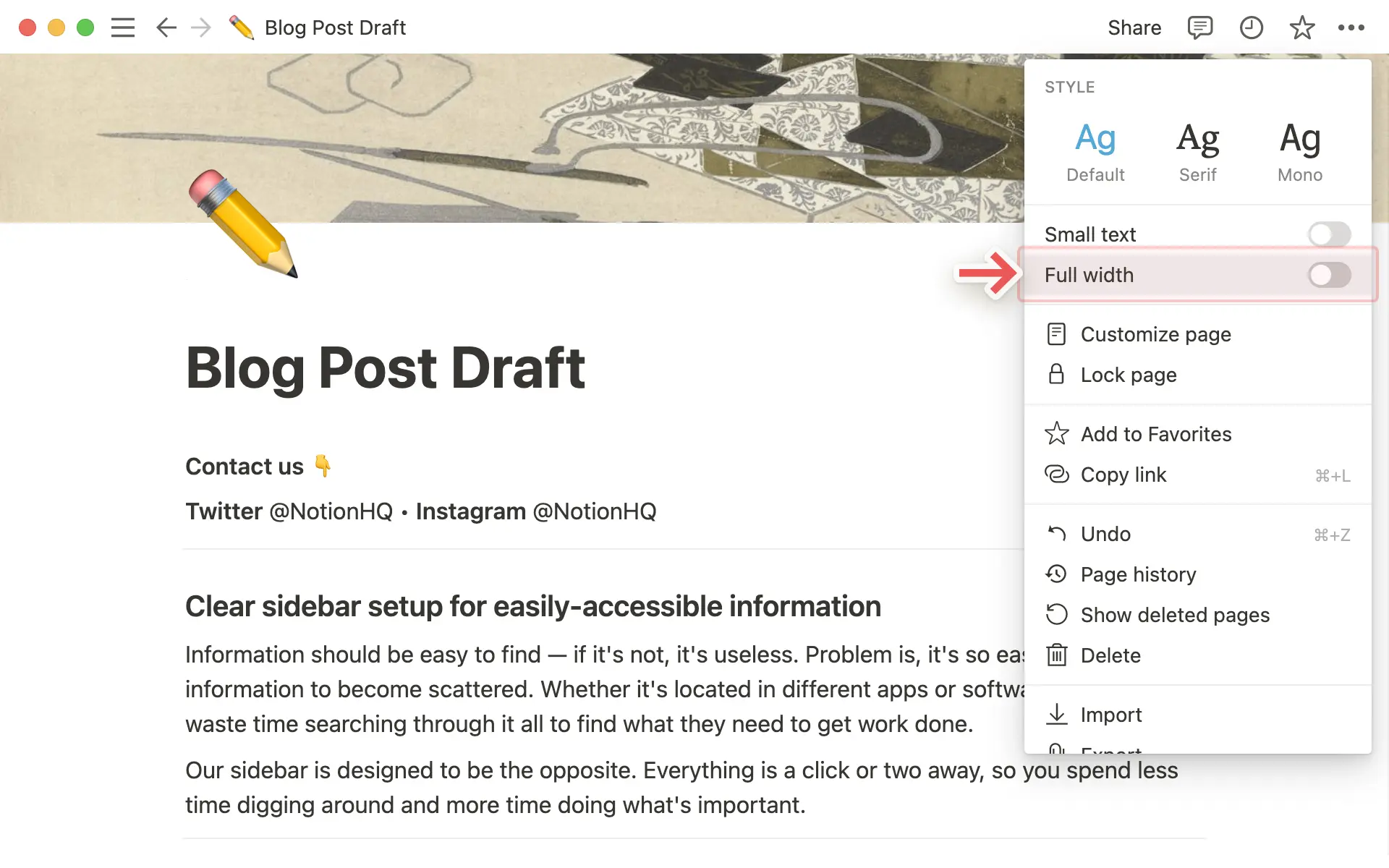
Velg mellom tre ulike typografistiler for hver side du produserer – valgt for å passe til de fleste skrivestemninger! Klikk på
•••øverst til høyre på siden og velgStandard,SerifellerMono. All tekst på siden vil endres tilsvarende.
Du finner
Liten tekst-vekslingen i den samme menyen. Når du slår den på, forminskes teksten på siden. Nyttig hvis du vil ha plass til mer på en side, eller hvis du liker hvordan det ser ut.
Piff opp teksten ved å gi den en farge eller markere den med en bakgrunnsfarge. Du har mange farger å velge mellom og flere måter å bruke dem på:
Gi innebygd tekst en farge eller markering fra den samme menyen du bruker til å lage fet skrift, kursivere eller kommentere – bare marker en tekst og velg en farge fra
A-rullegardinmenyen:
Du kan også gi en hel blokk med tekst samme farge. Den enkleste måten å gjøre dette på er å skrive
/fulgt av navnet på fargen du vil endre til, for eksempel /rød.
Du kan også endre fargen på en tekstblokk ved å skrive
cmd/ctrl+/når som helst og deretter navnet på den fargen du vil ha, fulgt aventer.

Tips: Bruker du samme farge om og om igjen? Bruk den siste fargen du brukte med hurtigtasten cmd/ctrl + shift + H.
Du kan forminske margene på alle sider og utvide innholdsområdet ved å gå til ••• øverst til høyre i Notion-vinduet og slå på Full bredde.
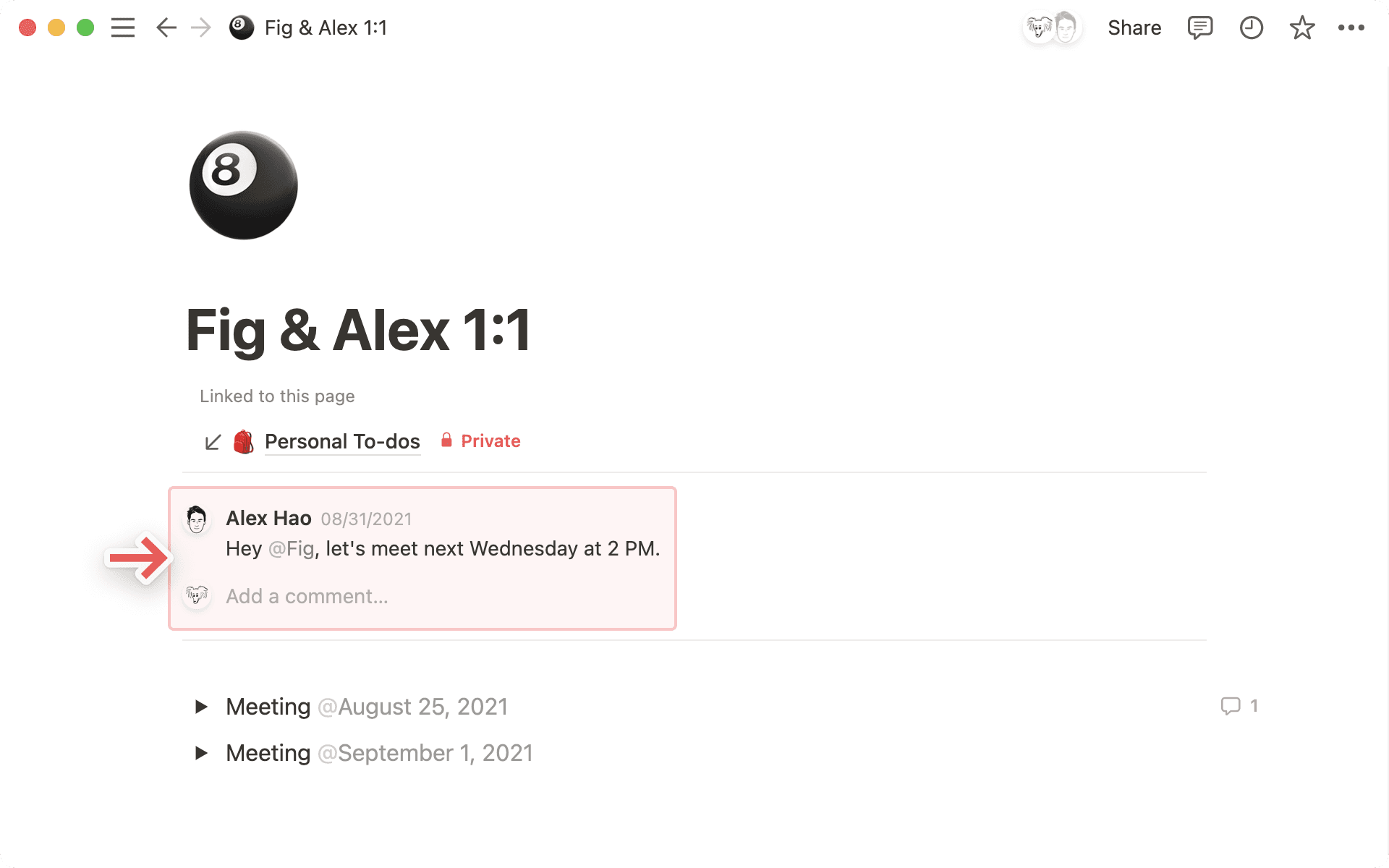
Toppen av enhver side i Notion kan inneholde to ting: tilbakelenker og kommentarer.
Tilbakelenker viser alle sidene som lenker til den gjeldende siden, slik at du enkelt kan navigere mellom dem.
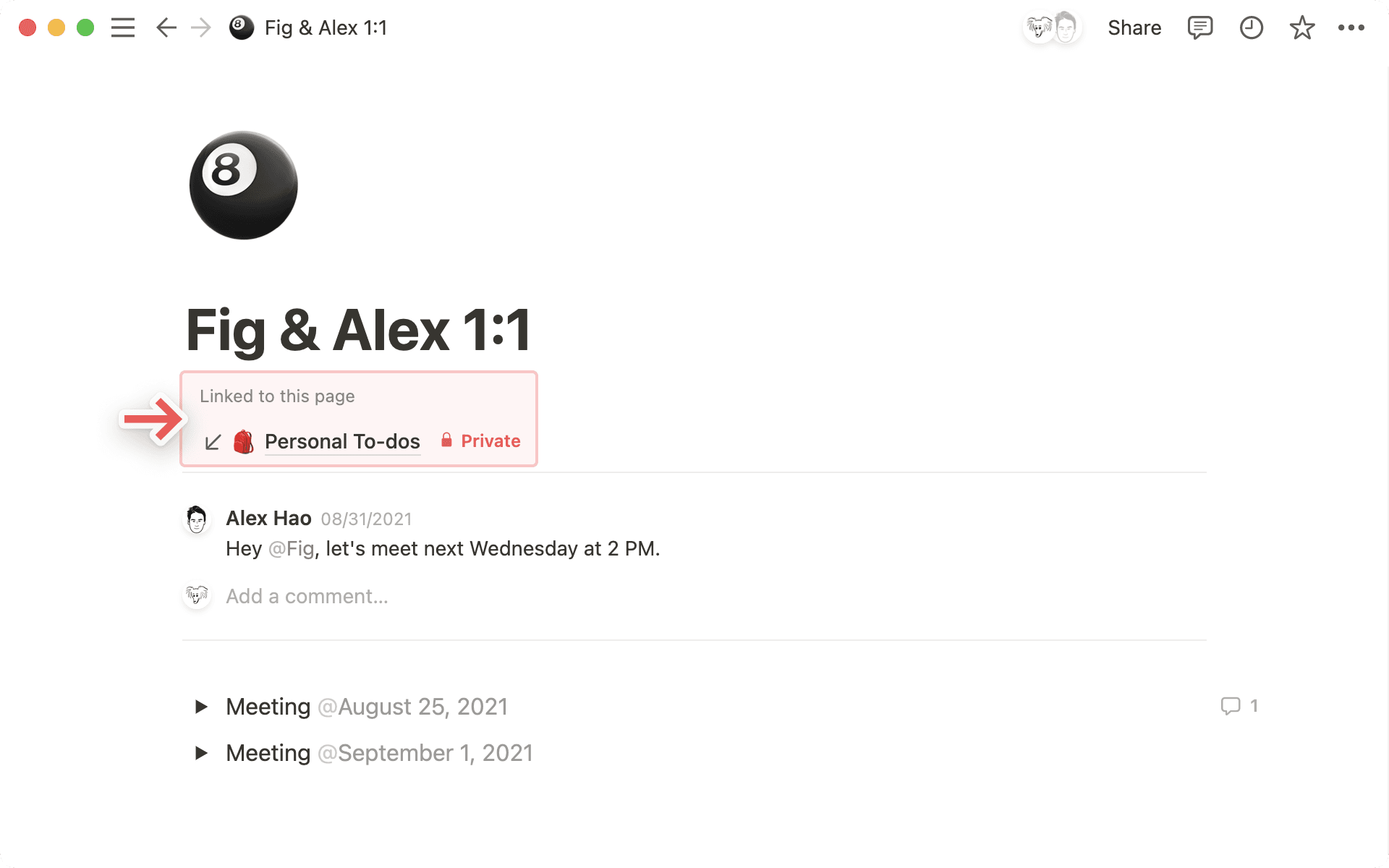
Kommentarer fanger opp samtaler mellom deg og teamkollegene dine. Dere kan bruke dem til å tagge hverandre, stille spørsmål, gi tilbakemeldinger og mye mer.
Som med alt annet i Notion kan du tilpasse utseendet på disse komponentene. Slik får du tilgang til disse alternativene:
Klikk på
•••-knappen øverst til høyre på en Notion-side og velgTilpass side.Du vil se dette vinduet dukke opp:
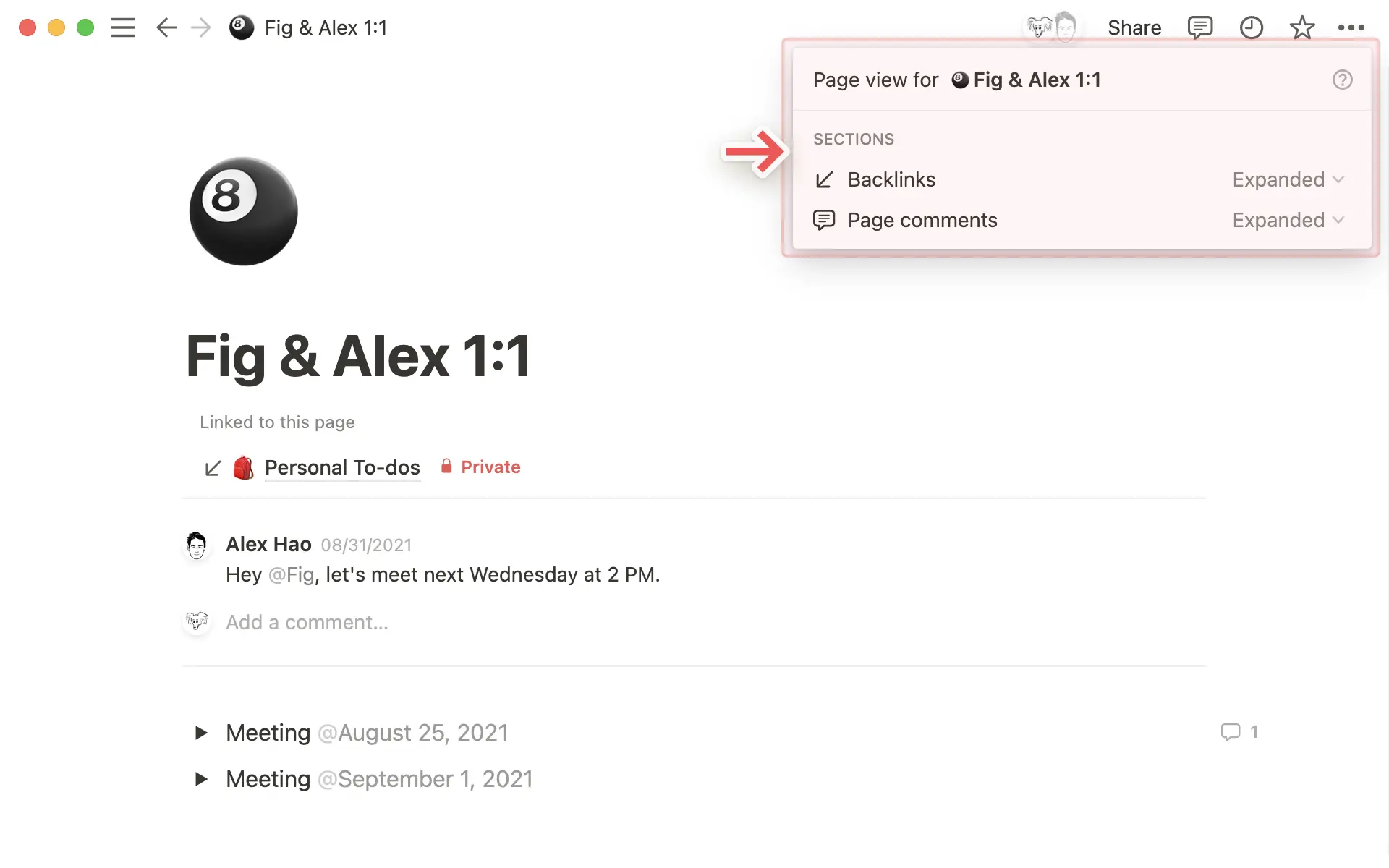
For tilbakelenker kan du velge:
Utvidet: Vis en liste over alle sidene som lenker til den gjeldende siden i sin helhet.
Vis i popover: Hvis du ikke ønsker å se alle sidene, kan du velge å bare se antall tilbakelenker. Klikk for å åpne et popup-vindu som viser alle sidene.
Av: Skjul alle tilbakelenker helt.
For kommentarer kan du velge å vise dem:
Utvidet: Vis hele samtalen øverst på siden.
Av: Skjul kommentarer på siden for en minimalistisk visning.
Uthevede tekstblokker er nyttige for å markere en bestemt tekst eller for å bryte den ut fra resten av et dokument. Kanskje du vil legge til en advarsel, et tips osv. Slik ser den ut:
Emoji-ikonet og blokkfargen kan enkelt endres til det du ønsker. Standarden er det du brukte sist.
Legge til uthevet tekst
Klikk på
+som vises i venstre marg når du holder musepekeren over en ny linje. Bla for å velgeUthevet tekstfra menyen som dukker opp.Du kan også skrive
/uthevet tekstog trykke påenterfor å legge den til på siden.
Flytt den uthevede tekstblokken rundt på siden ved å bruke
⋮⋮-ikonet som vises som et håndtak når du holder musepekeren over blokken. Bare dra og slipp blokken – også inn i kolonner.
Utforme uthevet tekst
Hver uthevet tekstblokk har et eget ikon. Klikk på den for å endre den til det du ønsker.
Du kan også laste opp ditt eget ikonbilde (ideell størrelse er 280 x 280 piksler) eller lime inn en lenke til det bildet du ønsker.
Klikk på
Tilfeldigfor å bla gjennom tilfeldig genererte emoji-alternativer inntil du finner en du liker!
Endre fargen på den fremhevede blokken (eller teksten inne i blokken) ved å klikke på
⋮⋮-ikonet som dukker opp til venstre når du holder musepekeren over.Trykk på
Fargeog velg fra bakgrunnsfargemenyen for å endre hele blokkens farge. Ved å velgeStandardblir blokken hvit med et lysegrått omriss.
Hvis du velger en tekstfarge som ikke er svart, blir blokken hvit med et lysegrått omriss.
Du kan også endre tekst og bakgrunnsfarger med hurtigtasten
cmd/ctrl+/og skrive inn navnet på den fargen du ønsker.
Hver side, uansett om det er en database eller ikke, kan ha sitt eget ikon – enten en emoji eller et bilde du selv laster opp (som logoen din). Den vises øverst til venstre på siden og i sidestolpen ved siden av. Dette bidrar til å gjøre sider minneverdige og enkle å finne.
Det finnes flere måter å legge til sideikoner på:
Hold musepekeren over toppen på en side og klikk på
Legg til ikon.Klikk på et hvilket som helst ikon i sidestolpen.
I begge tilfeller får du opp en meny som lar deg søke etter eller velge en emoji, laste opp en egen fil fra datamaskinen (f.eks. en logo) eller lime inn nettadressen til et bilde fra nettet.
Du kan også klikke på
Tilfeldigfor å bla gjennom tilfeldig genererte emoji-alternativer til du finner en du liker!Fjern et ikon ved å klikke på det og velge
Fjern.Ideell størrelse på ikonbilder er 280 x 280 piksler.
Forsidebildet vises som et bannerbilde øverst på en hvilken som helst side, og tilfører eleganse, farge og stil (til og med i databaser).
Hold musepekeren over toppen av en side og klikk på
Legg til forsidebilde.Hold musepekeren over forsiden som vises, og velg
Endre forside.En meny vil dukke opp som viser deg et galleri med alternativer kuratert av Notion.
Klikk på
Last oppfor å legge til ditt eget bilde fra datamaskinen, eller klikk påLenkefor å lime inn nettadressen til et bilde fra nettet.Du kan også søke etter og velge et bilde fra Unsplash, et bibliotek med mer enn 1 000 000 flotte, fullt brukbare arkivbilder.
Tips: Du kan få forsidene til å vises som bilder på tavlen eller på gallerikort i en database. Klikk på Egenskaper → Forhåndsvisning av kort → Forsidebilde.
Vanlige spørsmål
Kan jeg gjøre full bredde til standard? Er det mulig å angi en standard stil for alle sider?
Kan jeg gjøre full bredde til standard? Er det mulig å angi en standard stil for alle sider?
Ikke ennå, men mange brukere har bedt om dette! Vi fortsetter å ha dette i bakhodet for fremtidige prosjekter.
Kan jeg justere teksten til å være midtjustert eller høyrejustert?
Kan jeg justere teksten til å være midtjustert eller høyrejustert?
Notion har dessverre ingen tradisjonelle justeringsalternativer for øyeblikket 😕 Men du kan likevel gjøre dette. Dra og slipp en tom linje inn i kolonnen ved siden av teksten for å justere den til høyre eller venstre.
Hvorfor kan jeg ikke endre tekststørrelsen på mobil?
Hvorfor kan jeg ikke endre tekststørrelsen på mobil?
Dette utformingsalternativet, sammen med sidebredden, finnes bare på skrivebord og nett.
Hva er den ideelle størrelsen og størrelsesforholdet for forsidebilder?
Hva er den ideelle størrelsen og størrelsesforholdet for forsidebilder?
Forsidebildene er dynamiske, avhengig av bredden på vinduet, så det er ingen spesifikk størrelse som fungerer best. Når det er sagt, anbefaler vi å bruke bilder med en bredde på minst 1500 piksler.
Hvordan kan jeg sette inn en emoji i teksten min 🤔?
Hvordan kan jeg sette inn en emoji i teksten min 🤔?
Hvor som helst i teksten skriver du :fulgt av navnet på emojien du vil bruke, for eksempel :ild for 🔥 eller :klappefor 👏
Du kan også bruke systemets emojivelger til å bygge inn emojier på en Notion-side eller andre steder på datamaskinen!
Mac: ctrl + cmd + mellomrom
Windows 10: Windows-tasten + . eller Windows-tasten + ;