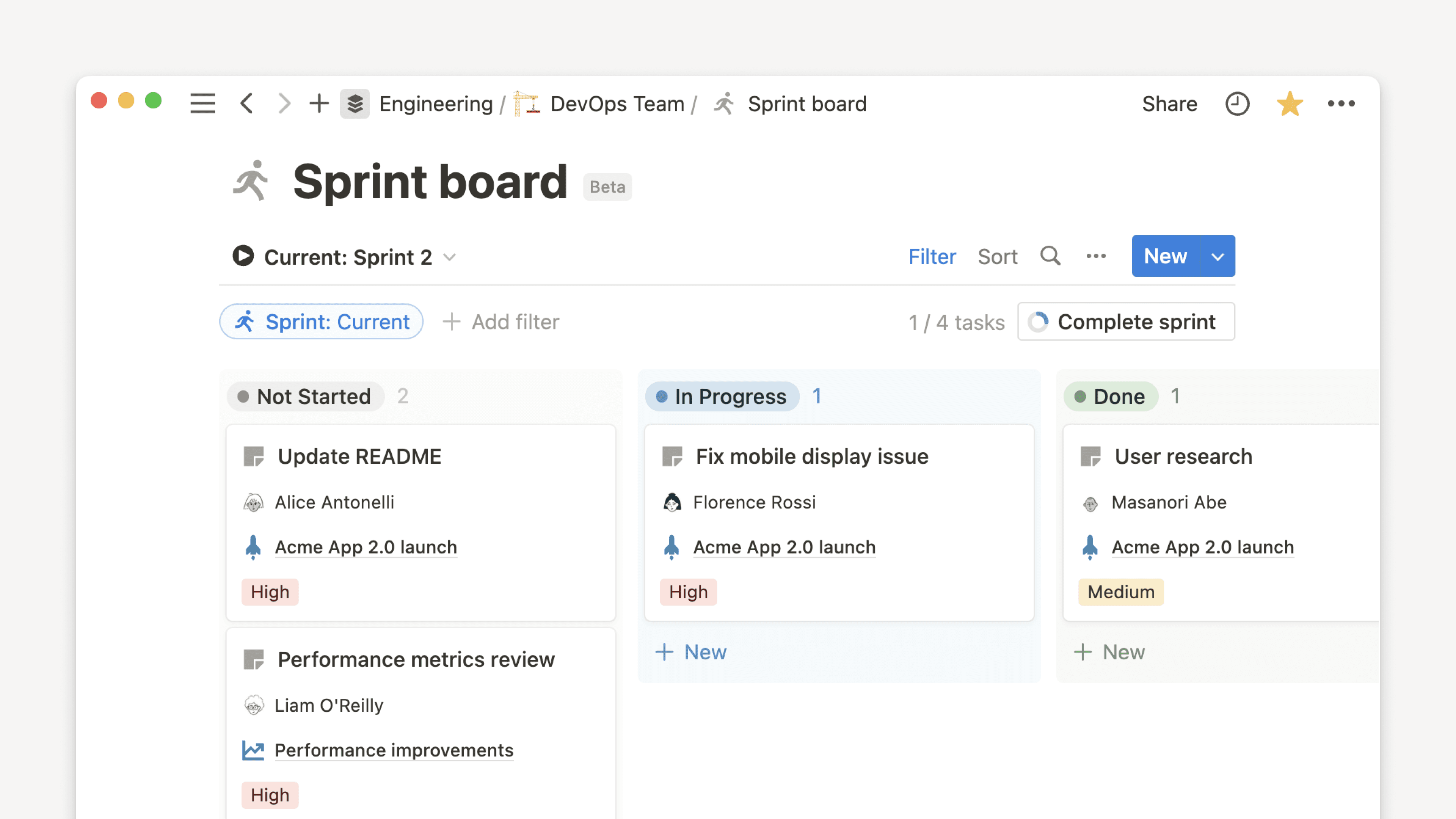
Sub-items & dependencies
Use sub-items and dependencies to give depth to any workflow 🐣

Med underelementer kan du dele opp større oppgaver i mindre, spesifikke arbeidsoppgaver, slik at de enkelt kan avgrenses, tildeles og spores. De er synlige i alle databasevisninger.
Aktivere underelementer
Open your database and select
•••at the top.Select
Customize {your database's name}.Search for
Sub-items.Select
Addnext toSub-items.Select
Turn on sub-items.
Vise underelementer
Depending on your database view, there are a few ways you can view your sub-items. To adjust the way sub-items show up in your database, select ••• at its top right → Customize {your database's name} → Sub-items → your current setting next to Show as.
For tabell-, liste- og tidslinjevisninger kan du velge:
Underside opprettet i veksleblokk: Dette gjør at du kan åpne og lukke vekslinger i overordnede elementer for å vise eller skjule underelementer i dem.Kun overordnede elementer: Underelementer vises ikke. For å se dem må du gå inn på siden for det overordnede elementet.Utflatet liste: Dette viser alle overordnede elementer og underelementer i en flat liste. Med andre ord vil underelementer ikke være innrykket i listen for å skille dem fra overordnede elementer.
For tavle-, kalender- og gallerivisninger kan du velge:
Kortegenskap: Dette vil vise alle underelementer på kortet for det overordnede elementet.Kun overordnede elementer: Underelementer vises ikke. For å se dem må du gå inn på siden for det overordnede elementet.Utflatet liste: Dette viser alle overordnede elementer og underelementer som separate elementer.
Flytte, duplisere og slette elementer med underelementer
Når du flytter et element med underelementer, blir underelementene slått på for måldatabasen, hvis de ikke allerede er det.
Hvis du ikke har tilgang til å gjøre om på underelementer i måldatabasen, vil underelementer bli gjort om til overordnede elementer når de flyttes.
Hvis du ikke har redigeringstilgang for et bestemt underelement, blir det ikke flyttet.
Når du dupliserer et element med underelementer, blir elementet og alle underelementene duplisert inn i nye sider.
Når du sletter et element med underelementer, blir alle underelementene også slettet. Sørg for å flytte underelementene ut av det overordnede elementet hvis du vil beholde dem.
Redigere og fjerne underelementer
Du kan endre hvordan det blir opprettet undersider av underelementer og overordnede elementer:
Open your database and select
•••at its top right →Customize {your database's name}→Sub-items.Klikk på
Avanserte innstillinger→Egenskapog velg hvilken elementtype –UnderelementellerOverordnet element– som du vil opprette underside i tabellen for. Den samme egenskapen vil bli brukt til å vise underelementer for alle visningene i databasen.Du kan også slå på
Vis underside som er opprettet i veksleblokk på tittel.
Slå av underelementer
Open your database and select
•••at its top right →Customize {your database's name}→Sub-items.Select
Turn off sub-items.
Ved å legge til en avhengighet kan du koble oppgaver til hverandre på en lineær måte. Bruk en avhengighet når du vil kommunisere relaterte oppgaver til teamet ditt.
Legge til avhengighet
Open your database and select
•••at the top.Select
Customize {your database's name}.Search for
Dependencies.Select
Addnext toDependencies.Choose one of the following settings for automatic date shifting:
Skift bare når dato overlapper: Oppgaver blir bare flyttet når datoene begynner å overlappe. Avstanden mellom oppgavene kan fortsatt reduseres.Shift & maintain time between items: If task A is blocking task B and the due date of task A is shifted forward one week, the due date of B will also shift forward one week.Ikke skift automatisk: Frister forskyves aldri automatisk.
Choose whether you want to prevent shifted items from starting or ending on weekends.
Select
Turn on dependencies.
Change your dependency date shifting settings
Some things don't go quite as planned. You can automatically change the dates on dependencies when there when there are changes or conflicts. To change your dependency date shifting settings:
Open your database and select
•••at its top right →Customize {your database's name}→Dependencies.Select a new option for automatic date shifting.
Toggle on or off
Avoid weekends.