Views, filters & sorts

Du kan vise den samme databasen på flere måter og bytte fram og tilbake mellom dem avhengig av dine behov. I en visning kan du legge til filtre og sorteringer for å enkelt kategorisere innholdet 📁
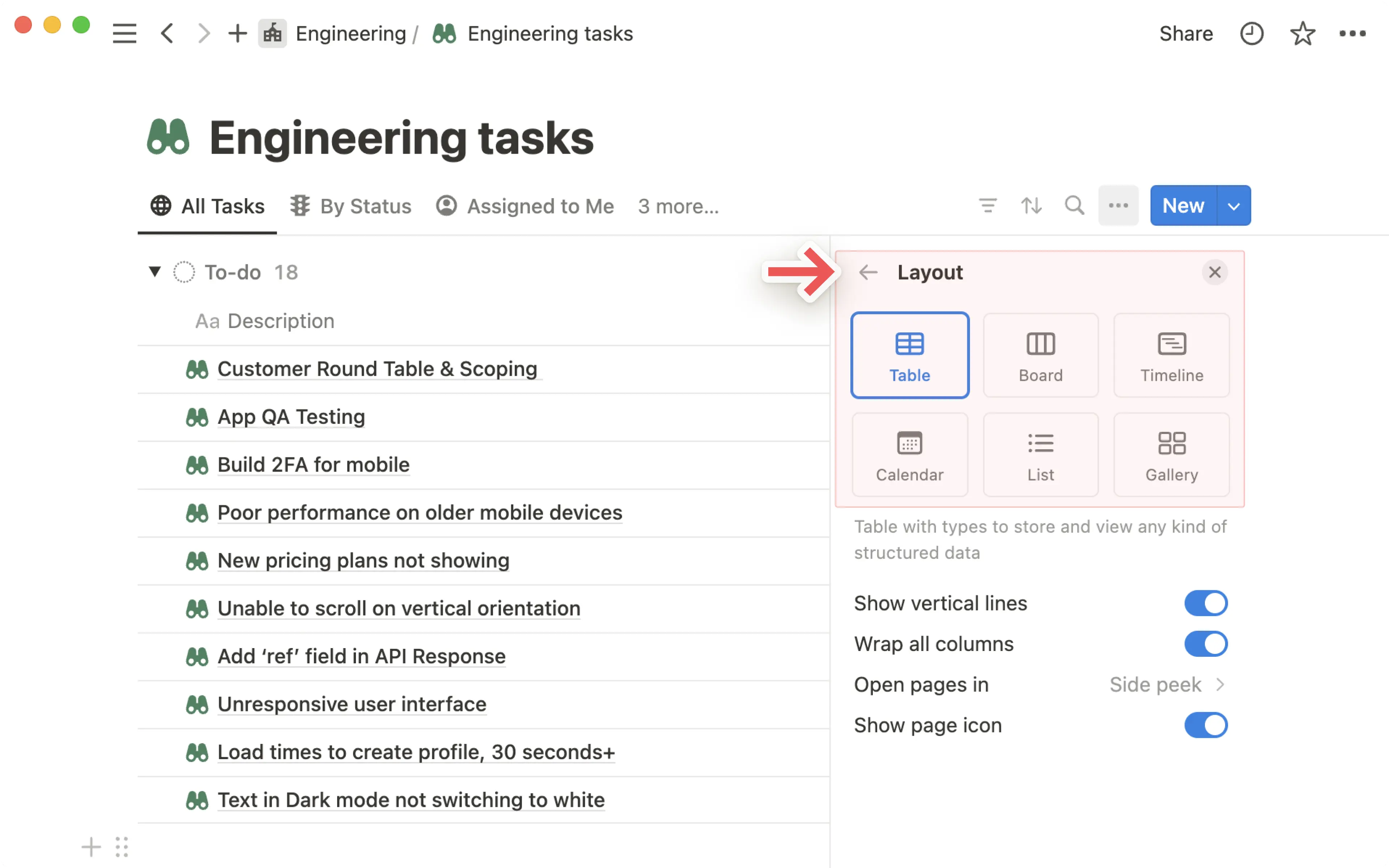
Det finnes seks forskjellige måter å visualisere innholdet ditt på i en database. Her er en oversikt på høyt nivå over hvert oppsett:
Table: Tables allow you to see your database pages as rows, with every property represented by a column.
Board: This view groups your items by property. For example, you could use it as a Kanban board to move tasks from one status to another as you make progress on them.
Timeline: Use your database to plot project milestones on a timeline so you can see when they’re happening and how long they’ll take to complete.
Calendar: Calendar view displays your items based on their
Dateproperty.List: Lists are a very clean, minimal layout of your database items.
Gallery: This view is useful for highlighting images. You can edit your gallery to show images contained in the
Files & mediaproperty — otherwise, the gallery will show any content that the database page contains.Chart: This view visualizes your database items in a bar, line, or donut chart so you can easily analyze and report on the data.
Når du først oppretter en database, må du velge oppsettet for standard visning. Deretter kan du opprette en ny visning ved å velge + ved siden av den eksisterende visningen. Avhengig av skjermstørrelsen må du kanskje åpne rullegardinlisten ved siden av den gjeldende visningen din og velge Legg til visning.
You can also provide others with information by giving your view a description. To do this:
Select a view →
Edit view.Select
ⓘnext to your view’s name, then enter your description.When you hover over a view, you will see its description.
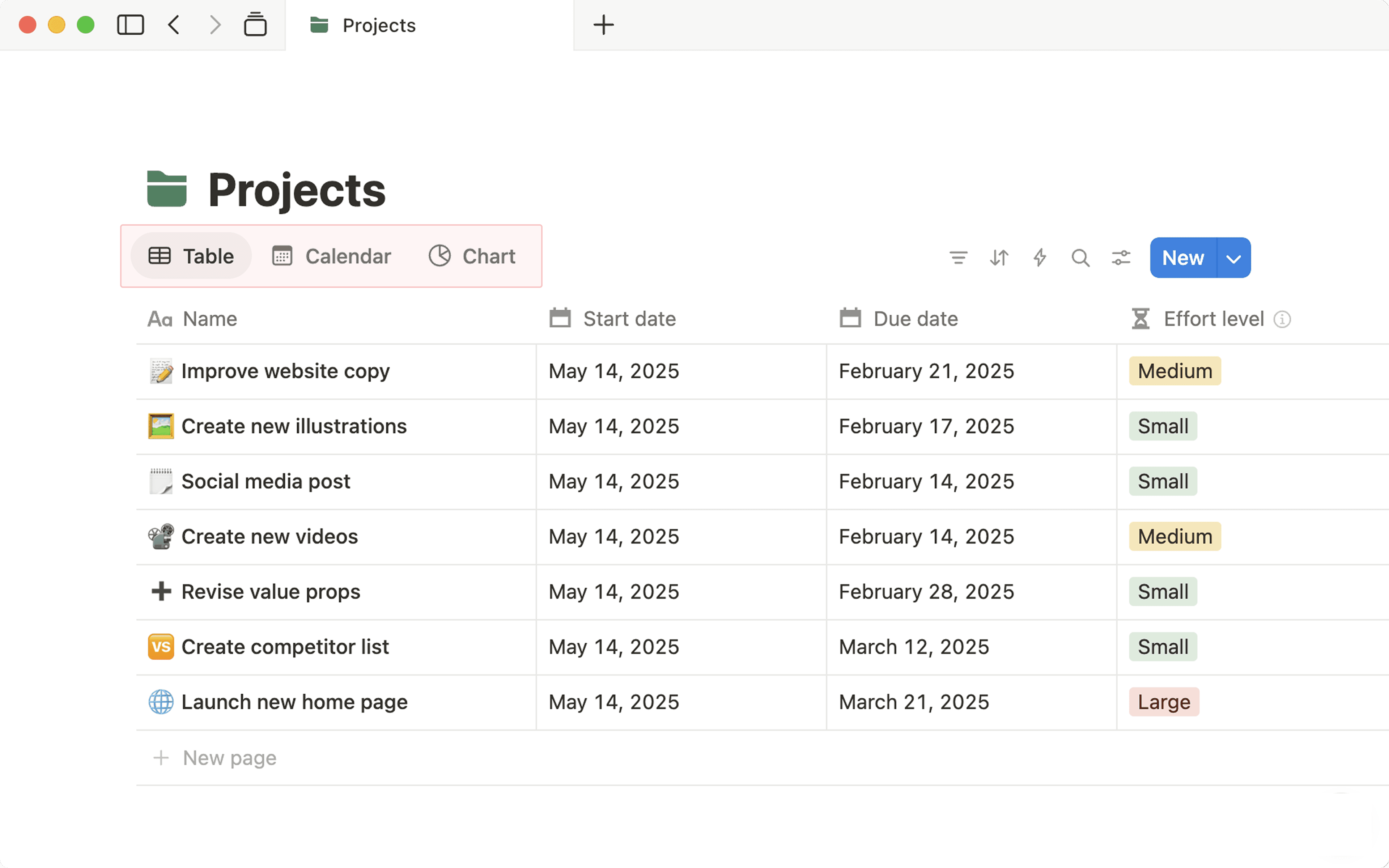
Du kan endre rekkefølgen på visningene ved å dra i dem. Hvis du har mange visninger, kan du velge {#} flere ... ved siden av visningene for å gjøre dette.
In your sidebar, views show up as nested items inside any full page database. You can tell they are views because they'll have a • to their left. Click on any view in your sidebar to jump right to it.
Når du er i en gitt visning, kan du klikke på navnet for å endre navn, duplisere, slette, kopiere lenken eller redigere komponentene. Du kan også redigere visningskomponenter ved å klikke på ••• øverst til høyre i databasen.
Hver visning i databasen har flere komponenter som du kan tilpasse:
Oppsett: Velg hvordan du vil at databasen skal være visuelt organisert.
Egenskaper: Vis eller skjul databaseegenskaper for hver visning.
Filtre: Legg til kriterier basert på egenskapsverdier for å vise eller skjule data.
Sorteringer: Sorter etter en egenskap for å endre rekkefølgen som sidene vises i.
Grupper: Grupper dataene dine etter verdiene i en egenskap.
Link to your database view
You can copy an anchor link to this specific view of your database so you can share it elsewhere.
Click the
•••icon at the top right of your table.Click
Copy link to {view}and the URL will copy to your clipboard so you can paste it.
I hver visning kan du velge hvordan du vil at databasesidene skal åpnes. Det finnes tre alternativer:
Visning på siden: Åpne sider på høyre side av databasen. Resten av databasevisningen fortsetter å være interaktiv på venstre side.
Senterkikk: Åpne sider i en fokusert, midtstilt modal.
Hel side: Åpne sider som hele sider direkte.
For å endre innstillingen per visning klikker du på ••• øverst til høyre i databasen og åpner Oppsett-menyen.
Scroll down and change the
Open pages insetting.

Merk: Tabell-, tavle-, liste- og tidslinje-oppsett vil åpne sider som vises på siden som standard. Galleri- og kalenderoppsett vil åpne sider midtstilt på siden som standard.
Notion gjør det enkelt å filtrere databasen slik at den bare viser elementer som oppfyller bestemte kriterier, dvs. som har (eller ikke har) bestemte egenskaper. Disse filtrene kan være så enkle eller komplekse som du vil!
Legge til et filter
Slik filtrerer du oppføringene du ser i en databasevisning:
Klikk på
Filterøverst i databasen.I rullegardinlisten som dukker opp, velger du egenskapen du vil filtrere etter.
Dette filteret vil nå vises øverst i databasen. Klikk på filterikonet for å se og redigere alle filtrene som er brukt i databasen.
Add another filter by clicking the filter icon. You can have as many filters as you'd like!
NB! I en delt database vil eventuelle endringer du gjør i filtre og sorteringer i visninger, ikke påvirke andre personer i teamet, før du klikker på Lagre for alle.
Legge til et avansert filter
Du kan opprette mer spesifikke databasevisninger og kombinere OG- og ELLER-logikk ved hjelp av filtergrupper. Disse kan opprettes som undersider i opptil tre nivåer! Slik gjør du det:
Click the filter icon at the top of your database →
Add advanced filter.En ny meny dukker opp. Her kan du velge egenskapene du vil filtrere etter, og tilpasse
OG- ogELLER-logikken i det avanserte filteret.I eksempelet nedenfor filtrerer vi tabellvisningen på veikartet, slik at alle oppføringene må oppfylle kriteriene som inkluderer både
OG- ogELLER-logikk.
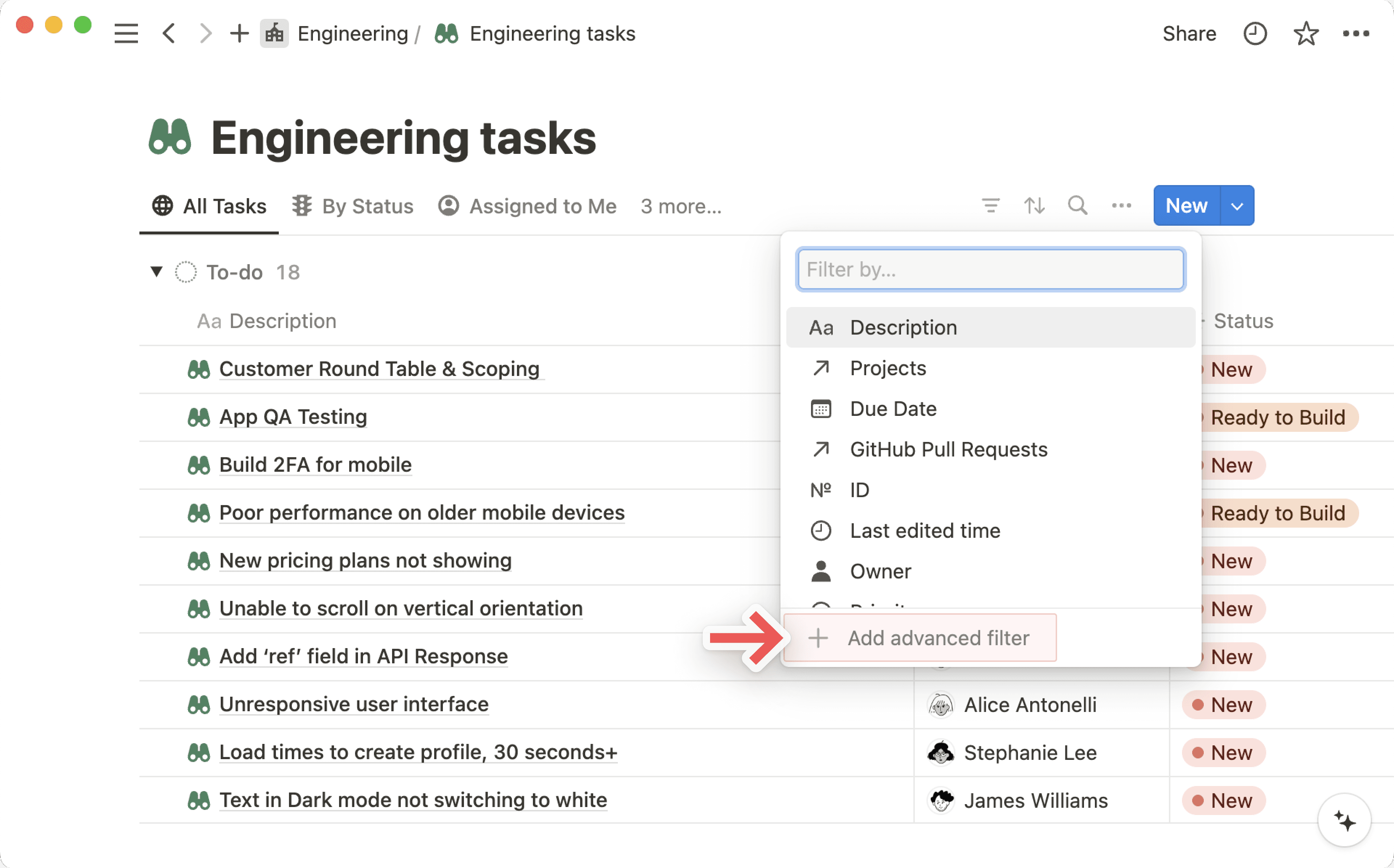

Tip: You can quickly turn a filter into a filter group by clicking the ••• to the right of the filter, and selecting Add to advanced filter.
Du kan sortere databasen slik at elementene vises basert på egenskaper i stigende eller synkende rekkefølge.
Du kan for eksempel sortere dem etter prioritet, sist redigert eller i alfabetisk rekkefølge.
Klikk på
⇅øverst i databasen.I rullegardinlisten som dukker opp, velger du egenskapen du vil sortere etter.
Denne sorteringen vil nå vises øverst i databasen. Klikk for å redigere den.
Du kan legge til så mange sorteringer du vil, eller fjerne dem ved å klikke på
Xtil høyre for dem.Endre rekkefølgen som flere sorteringer brukes i, ved å dra dem opp eller ned ved hjelp av
⋮⋮.
Notat: Ulike egenskaper sorteres etter ulik logikk, avhengig av verditypen.
Tekstegenskaper som
NavnogTekstsorteres alfabetisk.Tallegenskaper sorteres numerisk.
For
Valg- ogFlervalg-egenskaper får du definere hva sorteringsrekkefølgen betyr. Klikk på egenskapen og dra deretter alternativene opp eller ned for å angi sorteringsrekkefølgen.
You can group your database by different properties on your table to visualize them in different ways.
Click the
•••menu and findGroup. You can group by nearly any property type.The database will now group by values of that property. Each group includes a
👁️to the left, so you can quickly hide groups and focus on what you need.You can sort your database groups by selecting
Sortand choosing to sort manually or sort by the options provided (alphabetical, ascending, and more).Empty groups can also be hidden from view with the
Hide empty groupstoggle.
You can search for specific content in your database.
Click
🔎at the top right and type the word(s) you're looking for in page titles or properties.You'll see your database change in real-time to only show the items that fit that criteria.
Hvis du har en stor database, er det nok tungvint å gå fram og tilbake mellom egenskaper for å sammenligne dataene deres.
I stedet kan du fryse opp til en kolonne, slik at den forblir synlig på venstre side uansett hvor du blar i databasen.
For å fryse en kolonne klikker du på navnet på kolonnen og deretter på
Frys opp til kolonne.For å avslutte frysing av en kolonne klikker du på kolonnens navn og deretter på
Fjern frysing av kolonne.