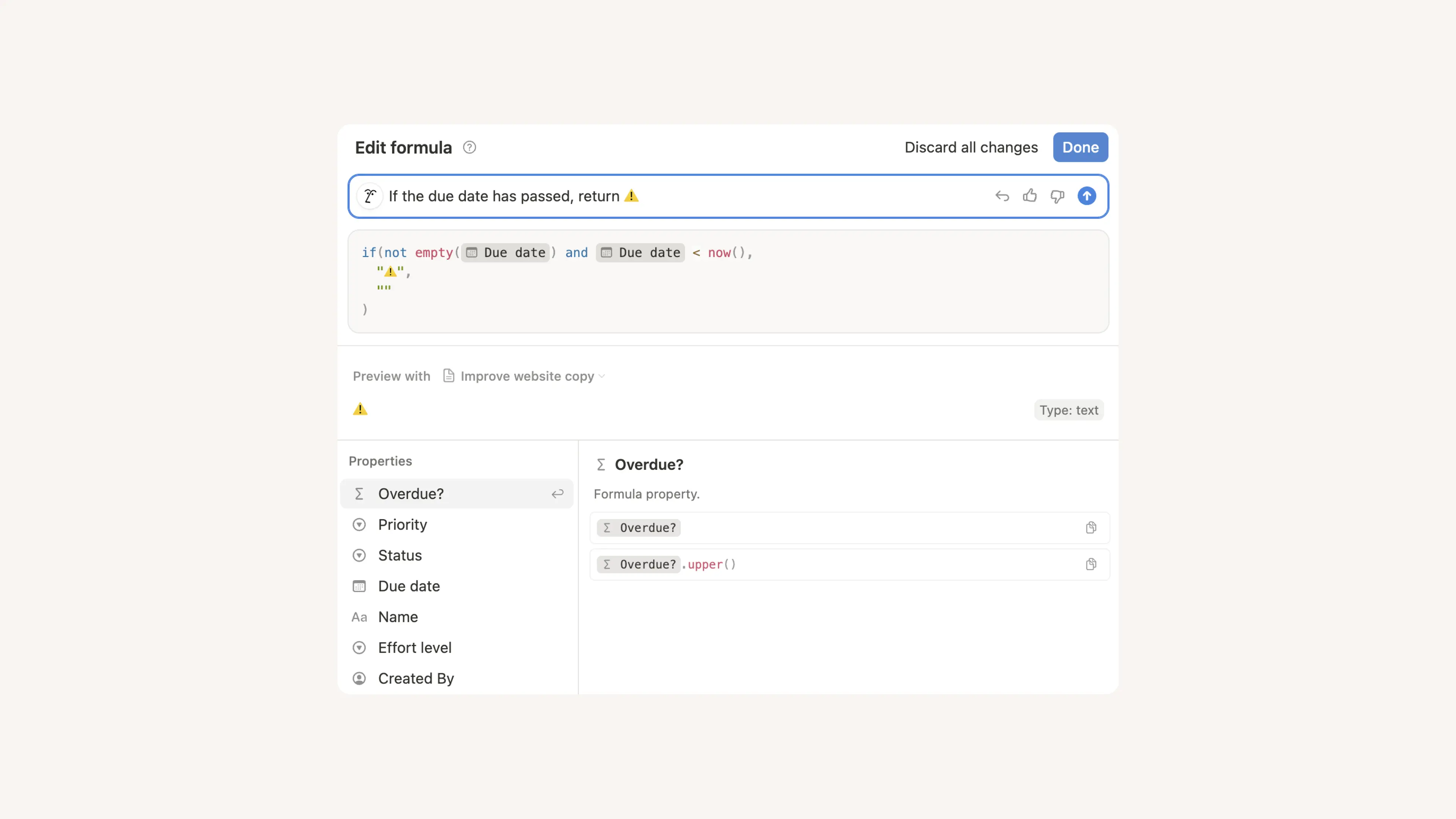
Introduksjon til databaser

Databaser i Notion er samlinger av sider. Her lærer vi deg mer om den generelle strukturen i en database, veileder deg gjennom de forskjellige menyene og alternativene og dypdykker i hvordan du åpner og redigerer sider i en database. 🗃
There are three things that make Notion databases unique:
Hvert element er sin egen side: Hvert element du legger inn på databasen din, er en Notion-side. Åpne et databaseelement for å legge til mer informasjon i form av tekst, bilder og mer, slik du ville gjort med en hvilken som helst annen Notion-side!
You can customize properties: Add properties to contextualize, label, and augment any database item with things like dates, status, and links. Learn more about database properties here →
You can toggle between multiple views: Your data isn't limited to a table. Visualize the information in a database as a list, calendar, chart, and more — whatever makes the information most useful. Learn more about views, filters, and sorts here →
Every full page database has the same menus and sets of options. Here's a quick walkthrough.
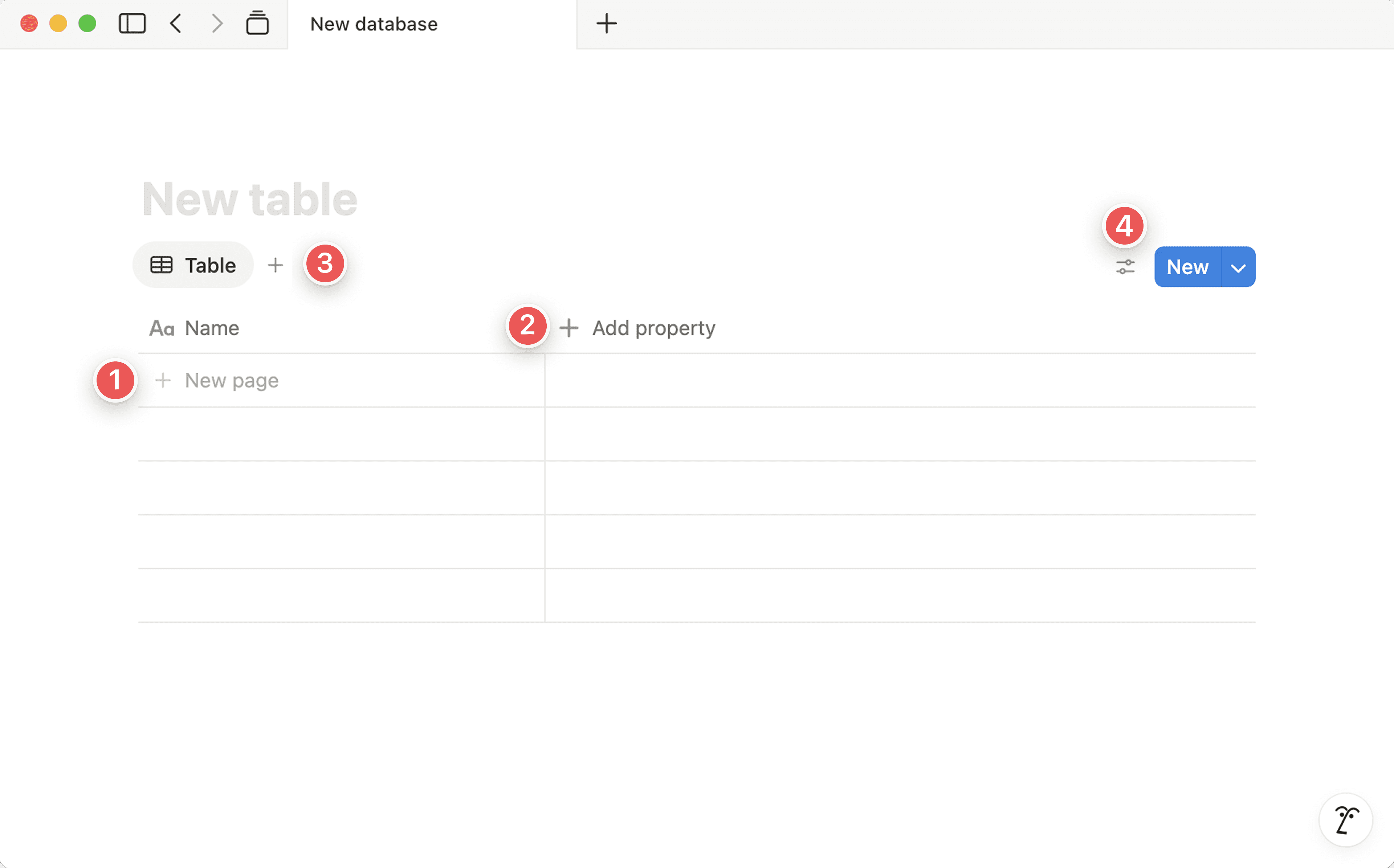
Views: Edit and switch between all the different views of your database. Depending on your screen size, you may have to open the dropdown next to your current view to see your other views.
Legg til en ny visning: Legg til en ny visning i databasen, med eget oppsett, filtre og sorteringer. Avhengig av skjermstørrelsen kan det hende du må åpne rullegardinmenyen ved siden av den gjeldende visningen og velge
Legg til visning.Filtermeny: Bruk filtre basert på egenskapsverdier. Når du bruker filtre på en database, er det bare du som kan se dem til å begynne med, men du kan lagre dem slik at hele teamet kan se dem, hvis det er det du foretrekker!
Sorteringsmeny: Sorter dataene dine etter en egenskap. I likhet med filtre er sorteringer bare synlige for deg som standard, men du kan også gjøre dem synlige for hele teamet ditt.
Databasesøk: Skriv inn et hvilket som helst ord, enten det er i navnet på et databaseelement eller i en egenskap, og så vil databasen bare vise artikler som passer til dette søket.
•••-meny: Øverst til høyre i databasen kan du redigere visningsoppsett, gruppering, egenskaper med mer.
Opprett en ny databaseside: Klikk her for å legge til en ny side i databasen. Avhengig av skjermstørrelsen kan dette vises som
+ellerNy. Åpne rullegardinmenyen ved siden av denne knappen for å tilgang til og redigere eventuelle databasemaler du har konfigurert.
To create a database in Notion, open a new or existing Notion page and type / followed by the type of database view you’d like to start with, like table or board.
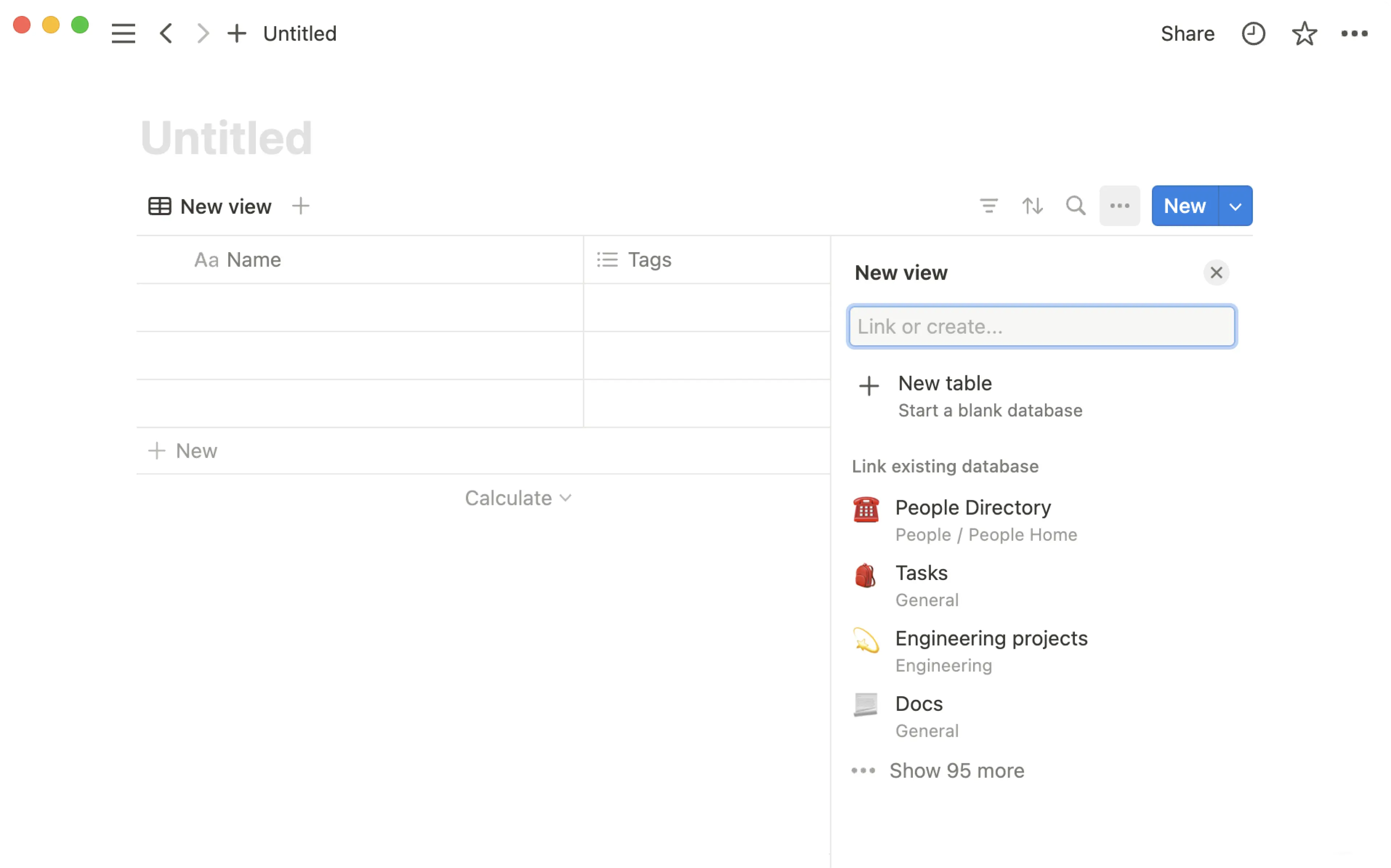
Når du oppretter en database, kan du starte fra bunnen av eller hente inn data fra en annen del av arbeidsområdet ditt.
If you want to use the same properties or an existing view of a database, we suggest selecting an existing data source. Search for an existing database and then choose the one you'd like to use.
If the information you're adding to the database doesn’t exist anywhere else in your workspace, we suggest creating a new data source.
Full page databases
Full page databases appear just like any other page in your sidebar.
You can lock a full page database so that other people can't change properties and value options by selecting
•••at the top of your database →Lock database.To turn a full page database into an inline database, drag the database into another page in the sidebar, which will turn it into a subpage. Then navigate into the page, and select
⋮⋮→Turn into inline.
Innebygde databaser
Kontroller og menyer for den innebygde databasen er skjult til du holder musepekeren over den.
You can expand an inline database to a full page database by selecting
⤡at the top.You can turn an inline database into a full page database by clicking
⋮⋮and dragging it into the sidebar as a top-level page.Du kan
Slette,Duplisere, flytte eller kopiere lenken til den innebygde databasen ved å velge⋮⋮, som vises ved å holde musepekeren til siden.I sidestolpen vil den innebygde databasen vises som en underside av siden den befinner seg i.
You can make a copy of a database.
For inline databases:
Hold musepekeren over databasen og velg deretter
⋮⋮.Velg
Dupliser. Du kan velge åDuplisere med innhold, eller hvis du vil bruke det samme databaseoppsettet til å organisere andre sider,Duplisere uten innhold.
For full pages:
Click the
•••button in the top right.Velg
Dupliser. Du kan velge åDuplisere med innhold, eller hvis du vil bruke det samme databaseoppsettet til å organisere andre sider,Duplisere uten innhold.
Every item in your database, whether it's a row in a table or a card on a board or calendar, is its own Notion page that you can build, format, and nest content in like any other page.
To add database items:
For all databases: Click the blue
Newbutton at the top right.For a
table,listorboard: Click+ Newat the bottom to add a new item.For a
calendar: Click the+icon that appears when you hover over any day. This creates a new event on that day.For a
gallery: Click the+ Newbutton in the empty card at the bottom of your gallery to add a new image frame right there.
To open database items as pages:
In
tables, hover over your first column and click theOPENbutton that appears.In
lists, just click on the title of the item.In
boards,calendars, andgalleries, click anywhere on the card.Pages will always open in a peek preview. Click
⤡at the top left to view in full page mode.
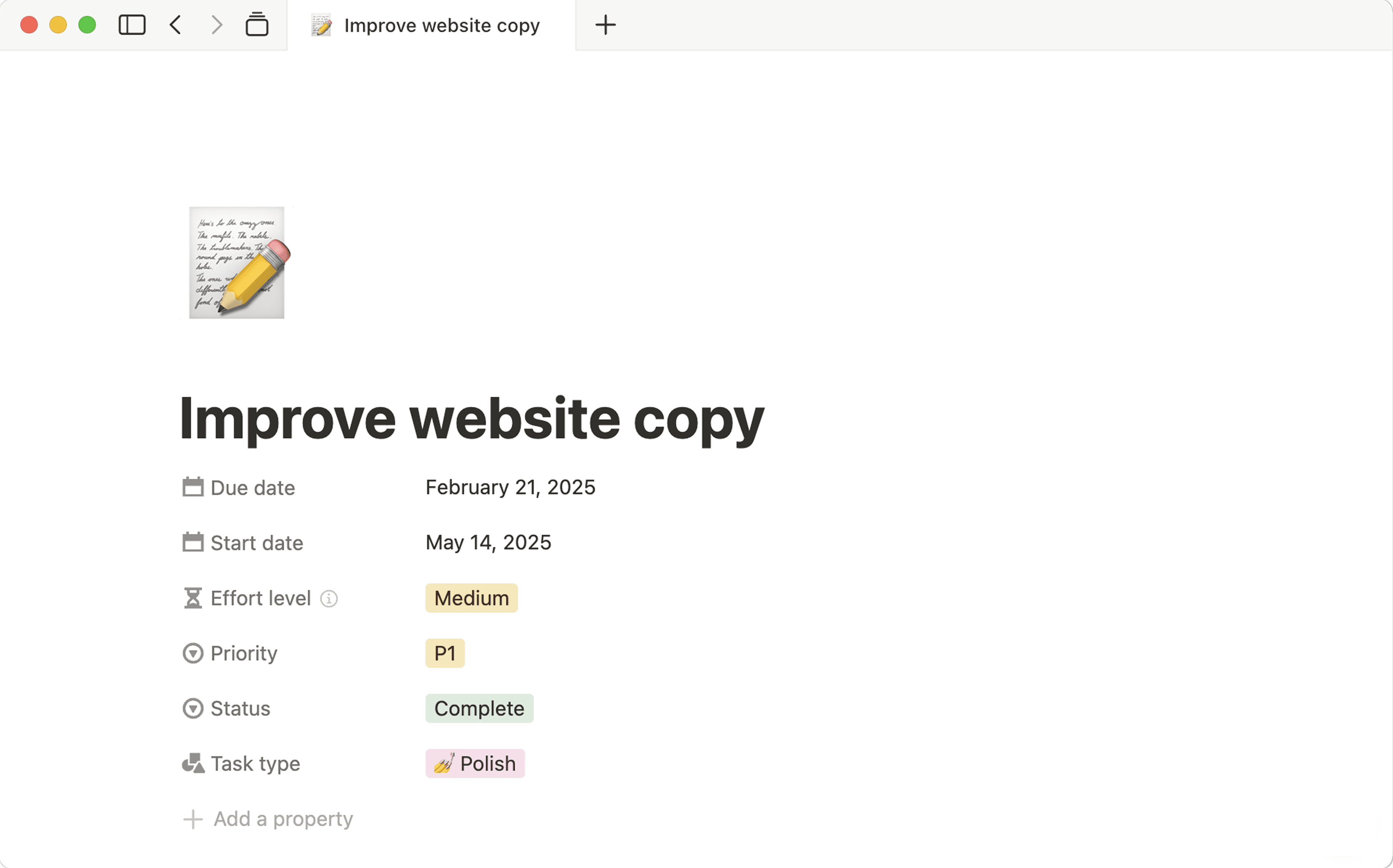
På denne siden ser du alle dine databaseegenskaper øverst. Hver rad er én egenskap, med et navn, en type og en verdi. Klikk på verdien for å redigere den.
Klikk på
⋮⋮som vises til venstre for hver egenskap når du holder musepekeren over den for å dra den opp eller ned, endreEgenskapstype, gi den et nytt navn,DuplisereellerSletteden.
Underneath your properties is free page space, where you can add any type of content block, including sub-pages or an inline database.
Siden databaseelementer er sider, vil alle andre typer innhold du drar inn i databasen (slik som punktlister eller gjøremålselementer), automatisk gjøres om til sider.
Item options
Right click on an item to reveal a list of actions. Those actions include:
Delete: Deletes the item from your database.Duplicate: Creates an exact copy of the item.Copy link: Copies an anchor link to that specific item to your clipboard.Rename: Lets you rename the page in your row without opening it.Move to: Lets you move the row to another workspace or page (where it will show up as a subpage).Edit property: Brings up a menu with all your table's properties. Click the one you want and then click the new value for it.
Tilpasse databasesider
Den øverste delen av en side i en Notion-database kan inneholde flere ting:
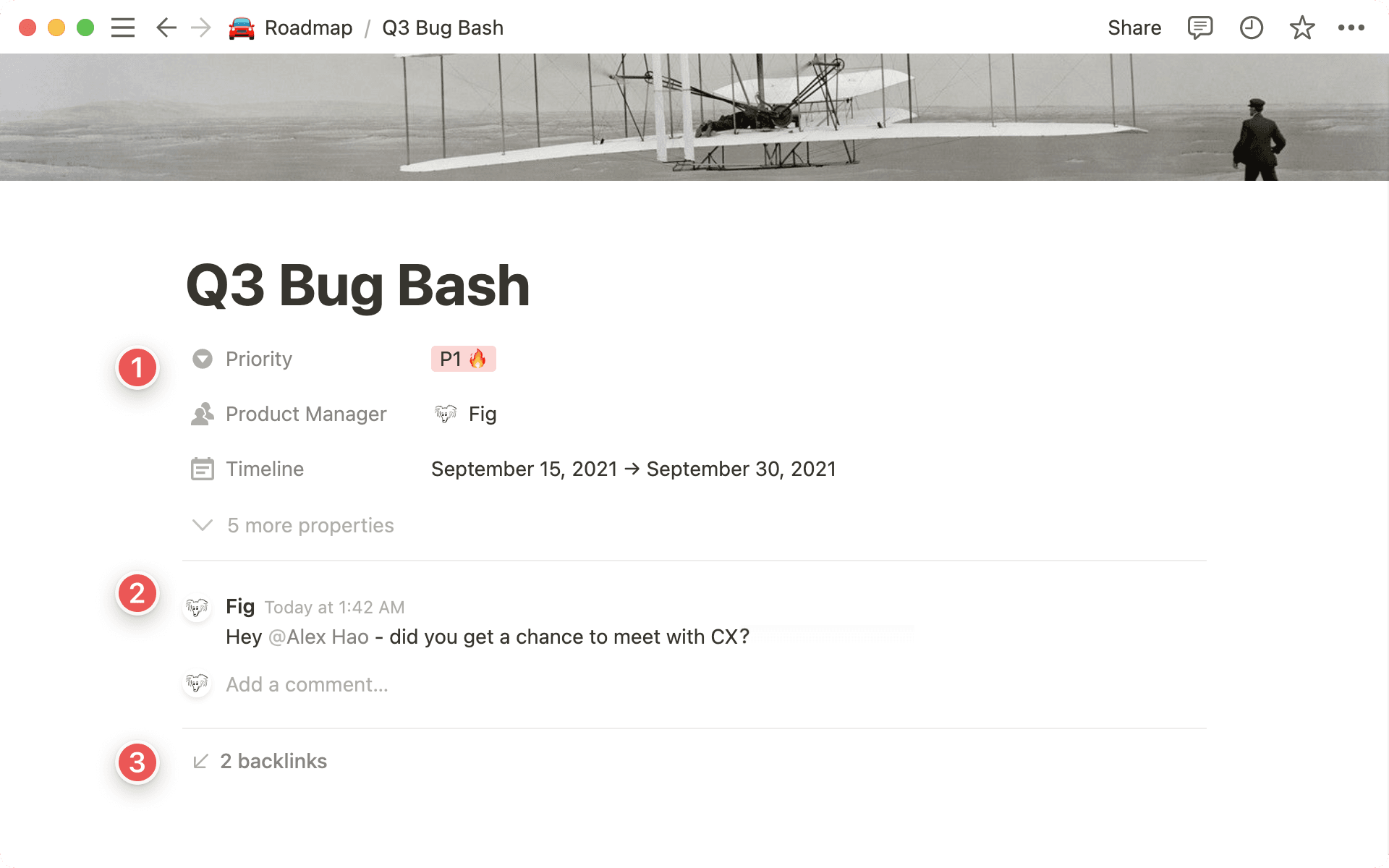
Egenskaper gir data om siden du ser på, som prosjekteier, frist, tagger og mer.
Kommentarer fanger opp samtaler mellom deg og teamkollegene dine. Dere kan bruke dem til å tagge hverandre, stille spørsmål, gi tilbakemeldinger og mye mer.
Tilbakelenker viser alle sidene som lenker til den gjeldende siden, slik at du enkelt kan navigere mellom dem.
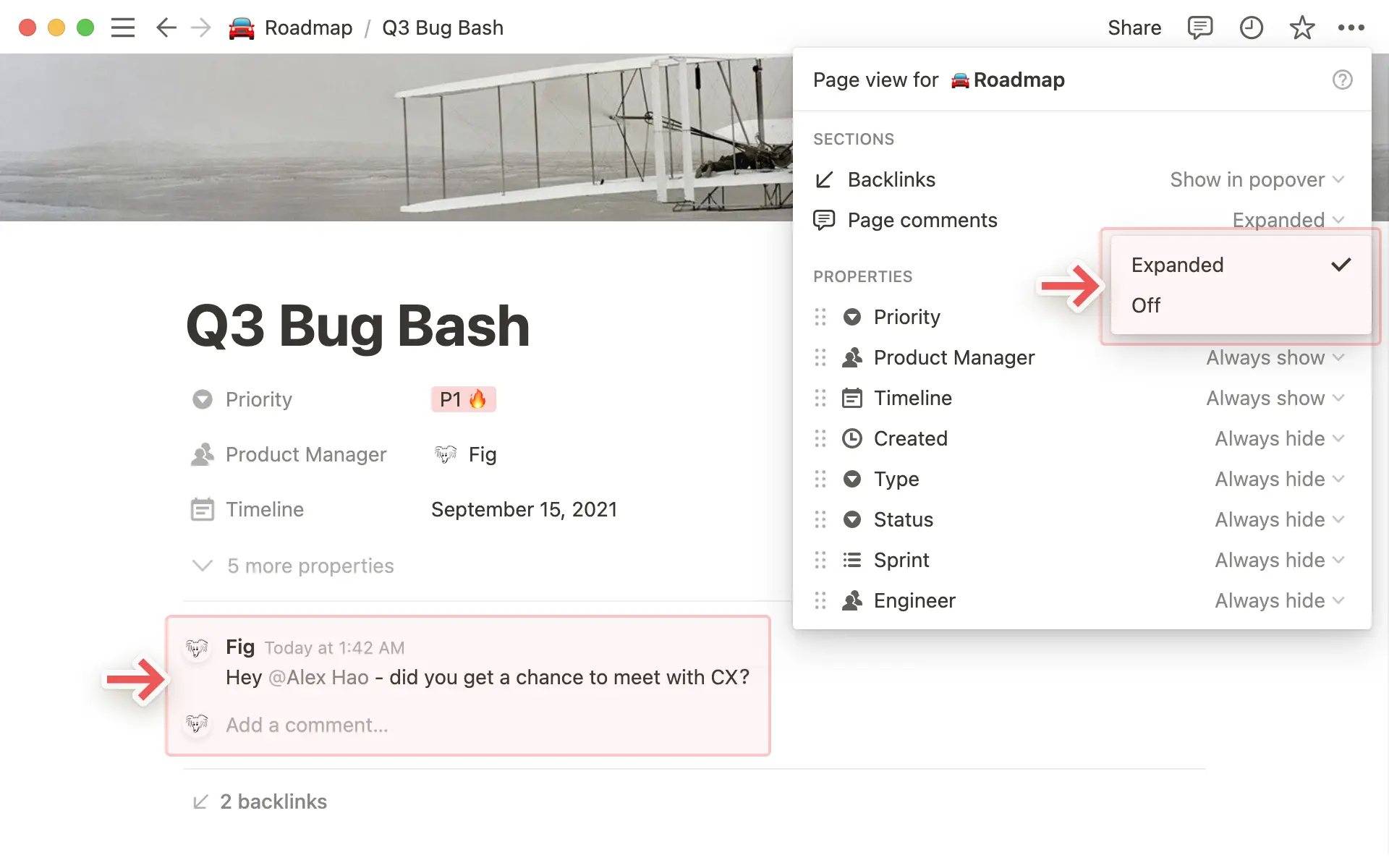
Som med alt annet i Notion kan du tilpasse utseendet på disse komponentene. Slik får du tilgang til disse alternativene:
Klikk på
•••øverst til høyre på en Notion-side i en database og velgTilpass side.
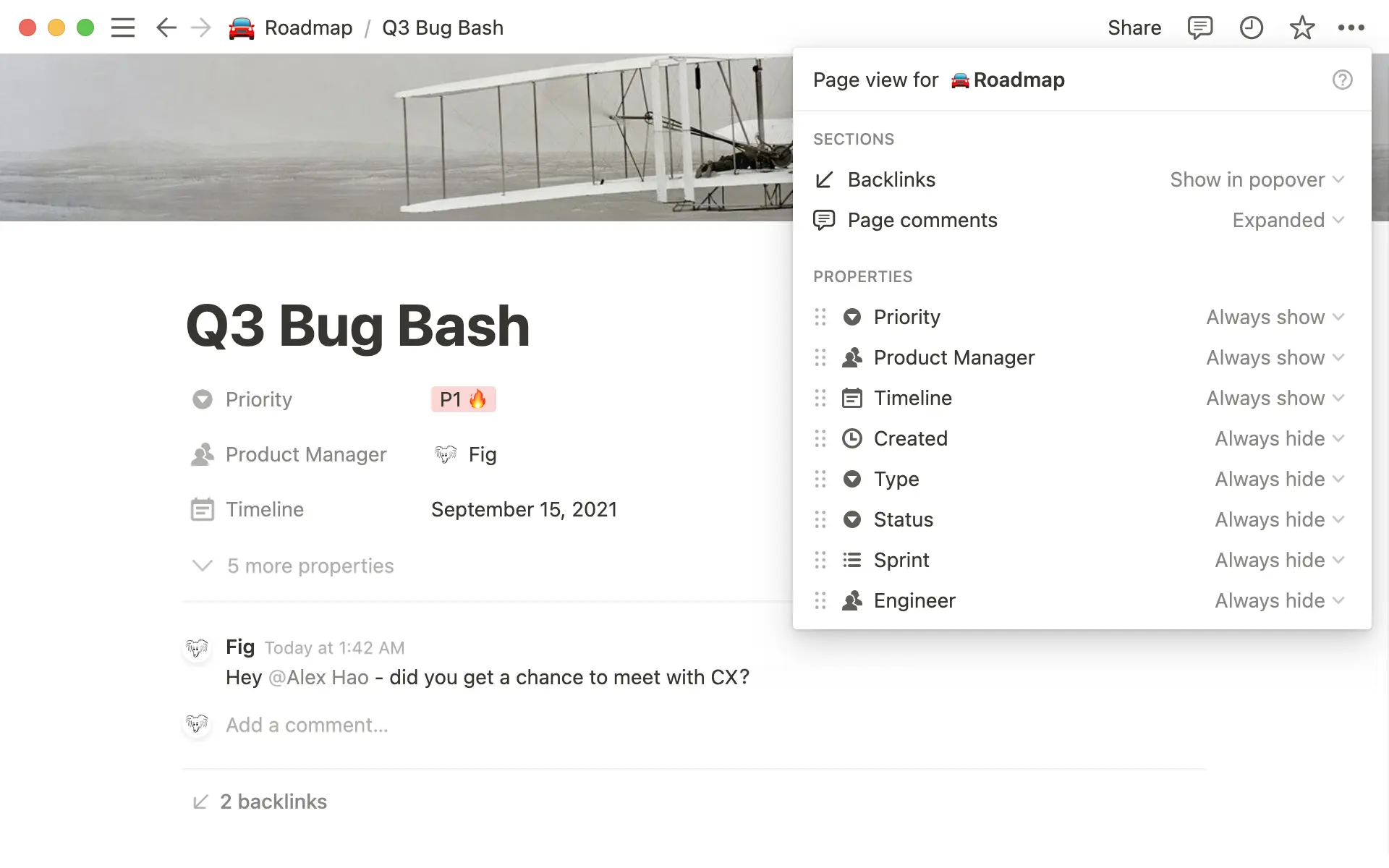
For egenskaper kan du bruke denne menyen til å velge hvilke egenskapsfelt du vil vise øverst på siden, og hvordan. For hver av dem kan du velge mellom:
Vis alltid: Ingenting endres, du fortsetter å se egenskapsfeltet.
Skjul når tom: Egenskapsfeltet forsvinner fra toppen av siden din hvis det ikke inneholder noen verdi.
Skjul alltid: Egenskapsfeltet vises ikke øverst på siden.
Du kan også få tilgang til Tilpass side-menyen ved å klikke på ⋮⋮-ikonet ved siden av en hvilken som helst egenskap i listen øverst på databasesiden. Du kan også klikke og dra opp og ned på ⋮⋮-ikonet for å endre rekkefølgen på hvordan egenskapene vises på siden.
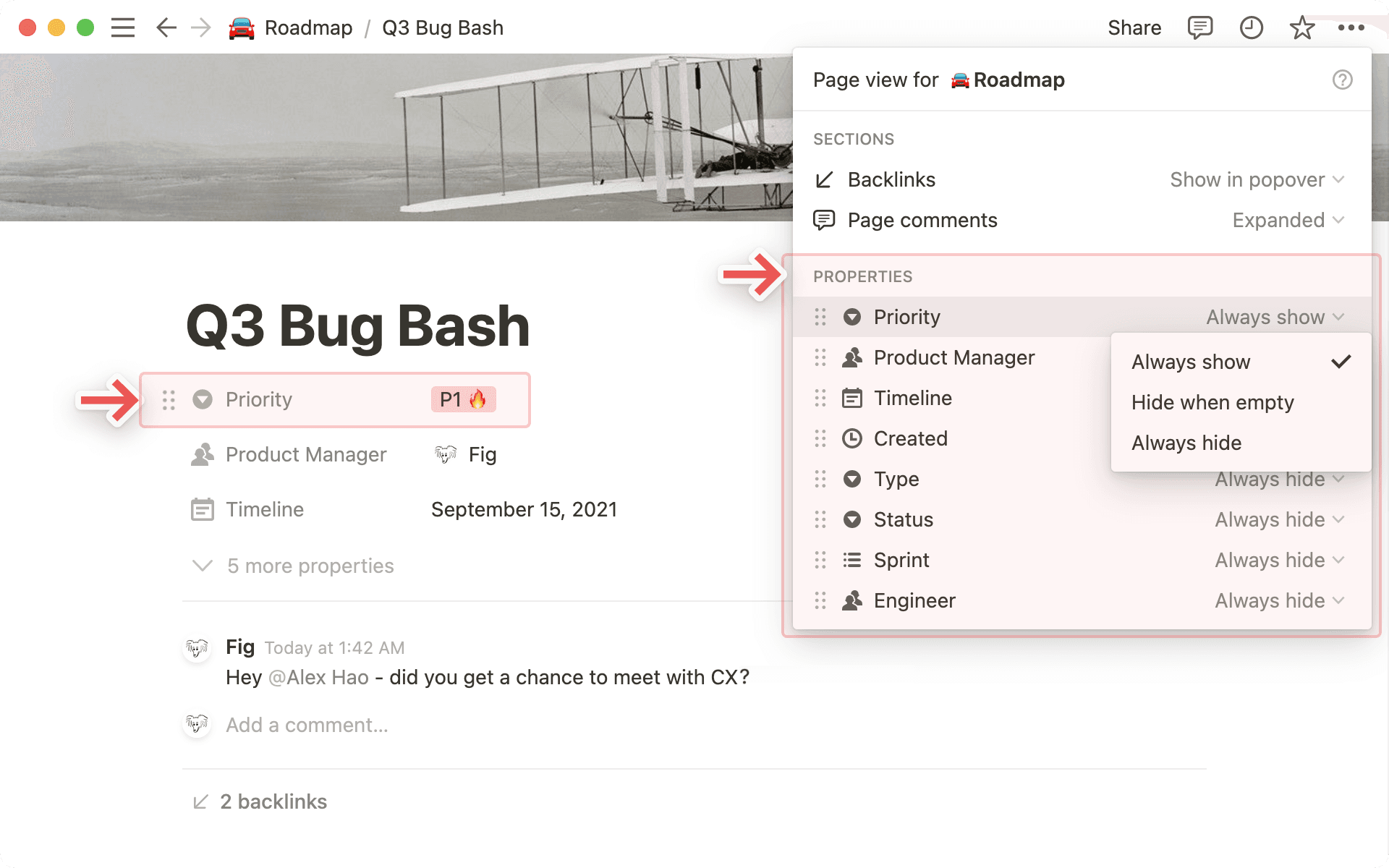

Tip: If you have a database with dozens of properties, hiding some properties is a great way to keep your pages clear.

Obs! Når du skjuler egenskaper, blir de samlet i et enkelt menyelement nederst på listen. Du kan klikke på dette for å enkelt vise skjulte egenskaper.
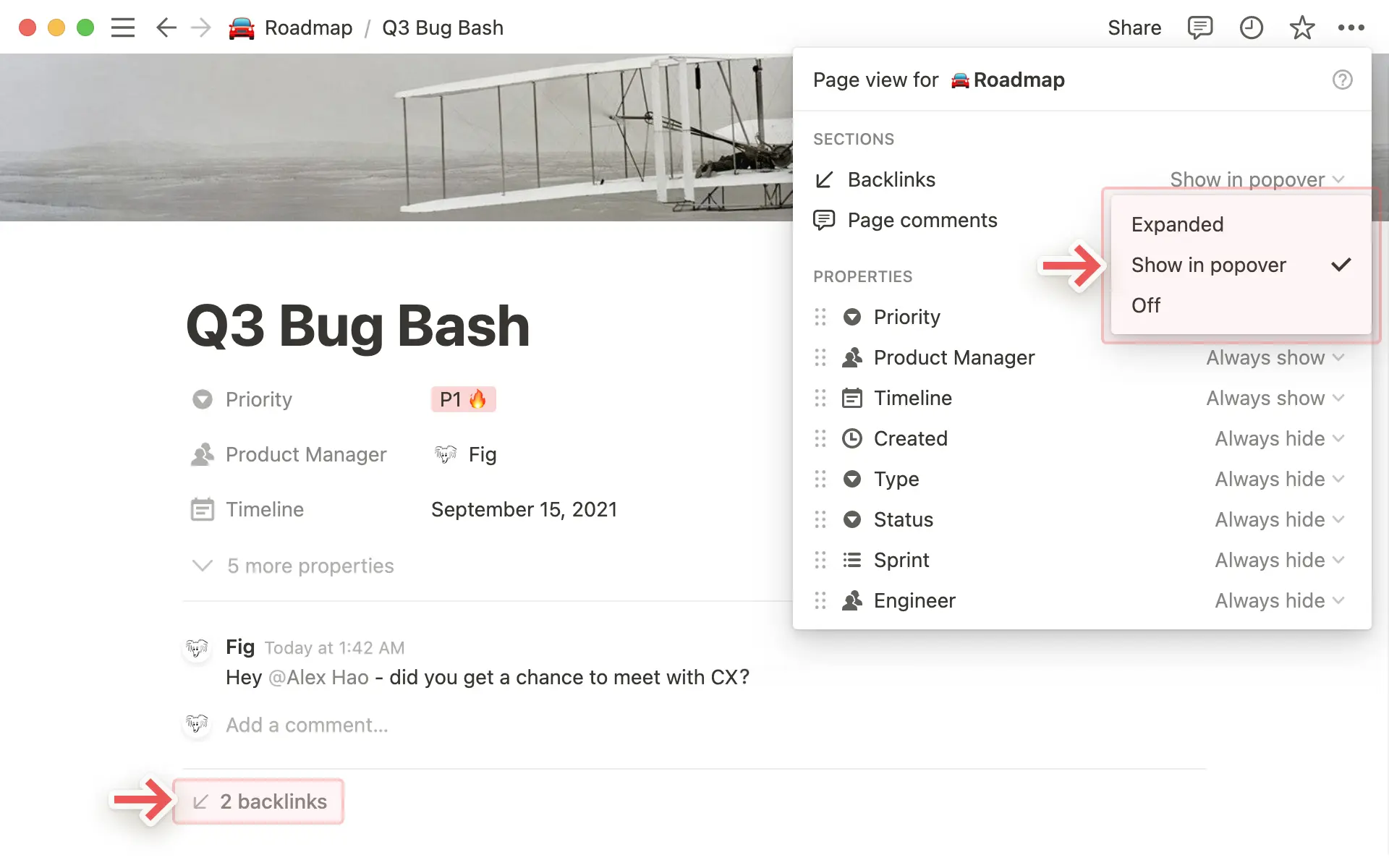
For tilbakelenker kan du velge:
Utvidet: Se alle sidene som lenker til den gjeldende siden i sin helhet.
Vis i popover: Hvis du ikke ønsker å se alle sidene, kan du velge å bare se antall tilbakelenker. Klikk for å åpne et popup-vindu som viser alle sidene.
Av: Skjul alle tilbakelenker helt og holdent.
For kommentarer kan du velge å vise dem:
Utvidet: Vis hele samtalen øverst på siden.
Av: Skjul kommentarer på siden for en minimalistisk visning.
Når du bruker en database i et delt arbeidsområde, har Notion funksjoner for å forhindre utilsiktede endringer som kan påvirke andre teamkollegaer.
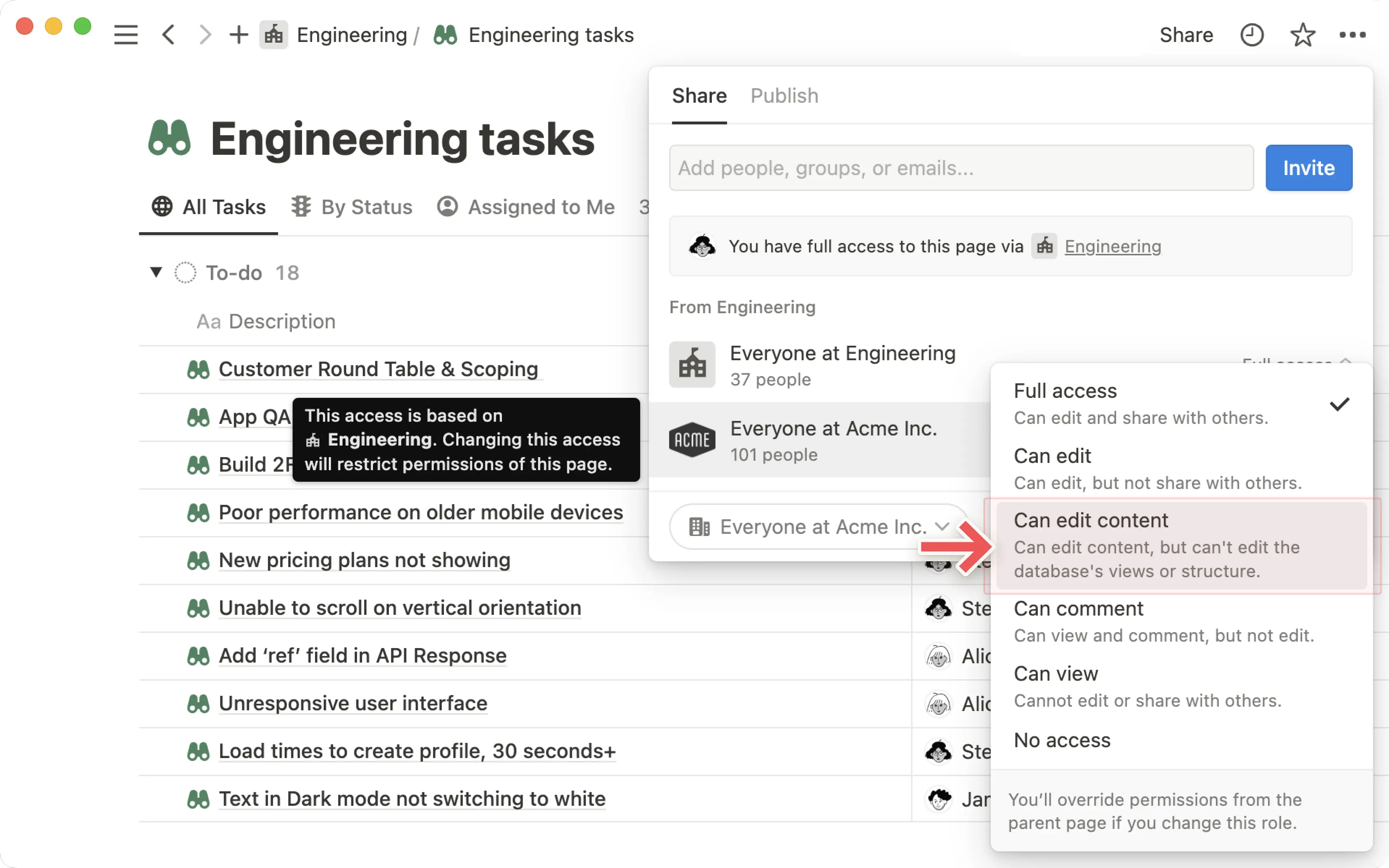
«Kan redigere innhold»-tilgangsnivået
Klikk på Del øverst på en database for å se og administrere alle brukernes tilgangsnivåer. Finn ut mer om deling og tilganger her →
Tilgangsnivået Kan redigere innhold finnes bare på databasesider, og gir brukerne mulighet til å:
Opprette, redigere og slette sider i databasen.
Redigere egenskapsverdier for disse sidene.
Brukere med Kan redigere innhold-tilganger i en database vil ikke kunne:
Legge til, redigere eller fjerne databaseegenskaper eller visninger.
Endre filtre og sorteringer.
Låse eller låse opp databasen.
Obs! Brukere med Kan redigere innhold-tilgang vil fortsatt kunne opprette lenkede databaser og redigere visninger, sorteringer og filtre i den lenkede databasen. Finn ut mer om lenkede databaser →
Låse visninger
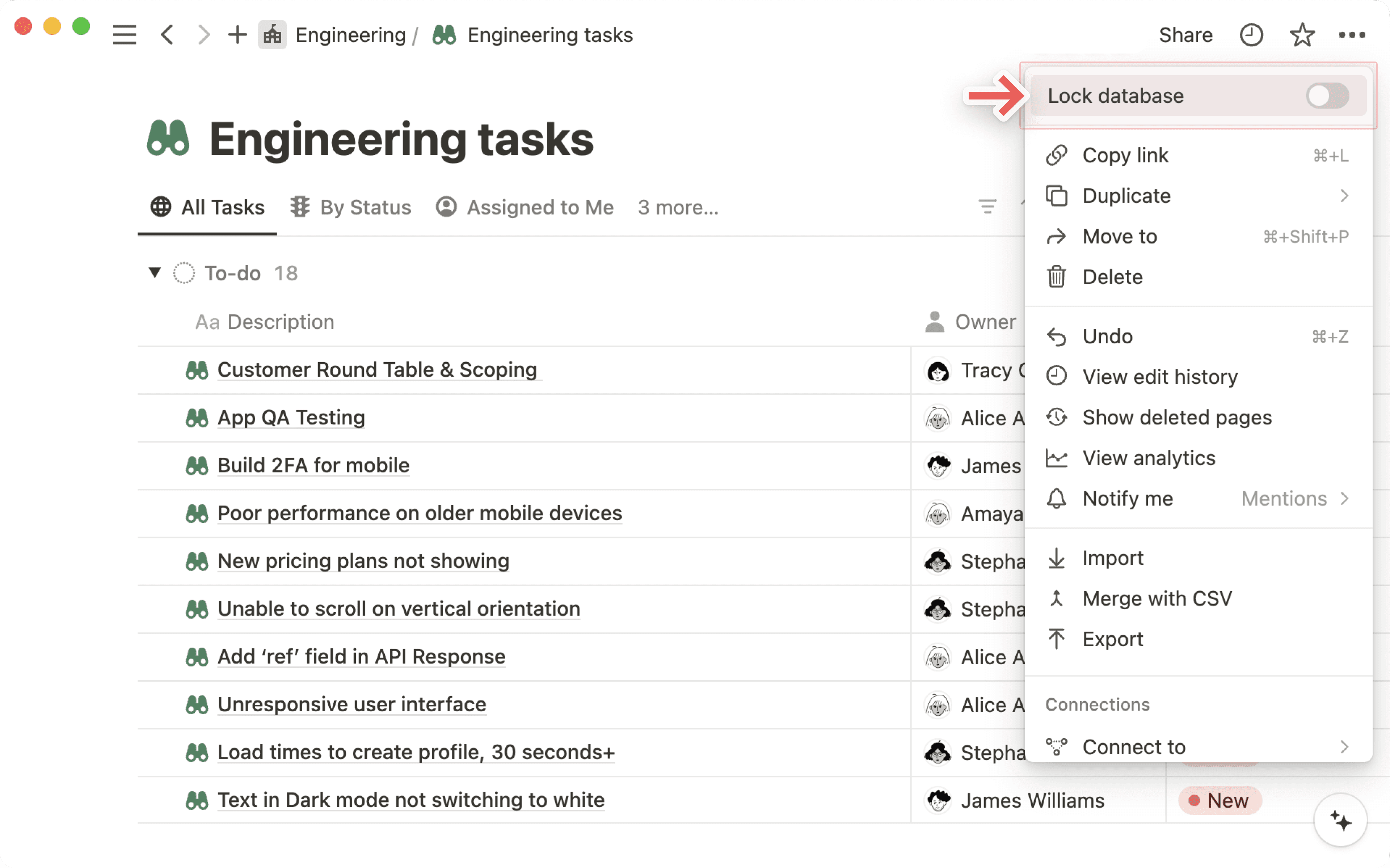
Du finner dette alternativet i •••-menyen helt øverst til høyre i Notion-vinduet. Slå det på for å hindre at noen endrer egenskaper og visninger i databasen. De vil fortsatt kunne redigere dataene den inneholder.
Merk at alle med redigeringstilgang kan når som helst slå denne låsen på eller av. Dette er nyttig for å sikre seg mot utilsiktede endringer i en database som du ønsker at mange personer skal kunne endre strukturelt.

Finn ut mer om hvordan du kan optimalisere ytelsen og innlastingstiden til databasene dine her →